Google Chrome으로 설치하기
Chrome은 대개 그냥 받아집니다. 정상적으로 받아진 모습과, 경고가 떴을 때 할 일을 정리했습니다.
Edge로 받으시나요? Edge 안내로 가기 →
설치 파일 받기
Download for Windows를 누르고 기다리세요. 파일이 약 280MB라 조금 걸립니다. 다 받아지면 크롬 다운로드 목록에 전체 크기가 표시됩니다:
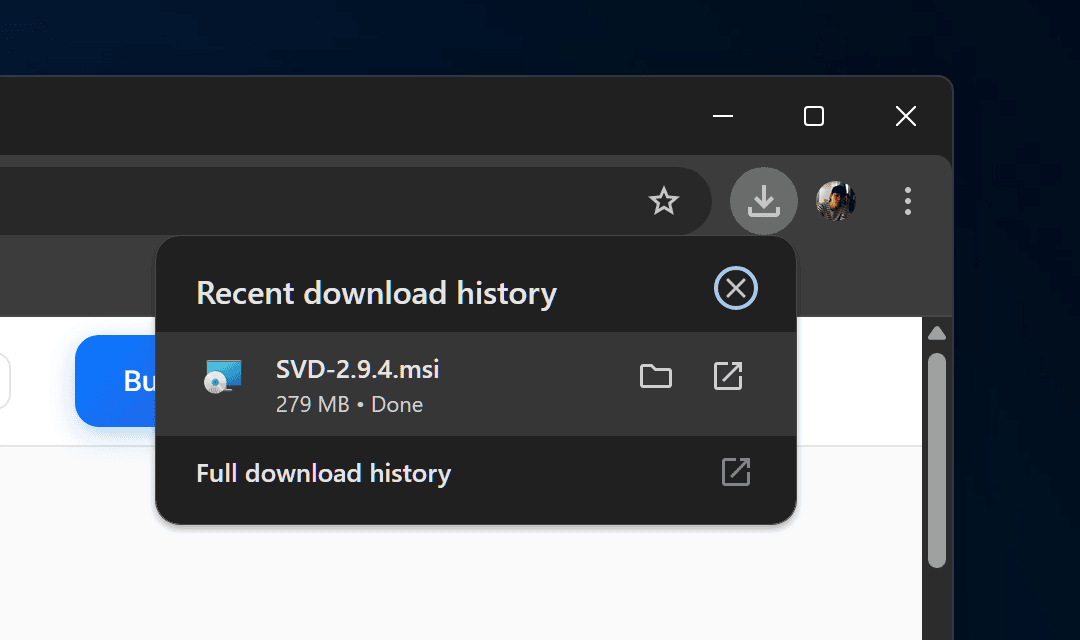
Windows 11에서 실제로 테스트했을 때 크롬은 아무 경고 없이 받아졌습니다. 똑같다면 2단계는 건너뛰고 바로 3단계로 가세요.
크롬이 경고를 띄운다면
크롬도 가끔 흔치 않은 설치 파일에 "일반적으로 다운로드되지 않습니다" 같은 경고를 붙입니다. 그런 경우에는:
다운로드 목록을 열고 파일 옆 ⋮를 눌러 유지를 선택하세요. 한 번 더 물으면 계속 유지를 누르시면 됩니다.
이 단계는 스크린샷이 없습니다 — 실제 테스트에서 크롬이 경고를 띄우지 않았고, 없는 화면을 만들어 보여드리고 싶지 않았습니다. 위 문구를 기준으로 찾으시면 됩니다.
Windows가 권한을 묻습니다
MSI를 더블클릭하면 사용자 계정 컨트롤 창이 뜹니다. 3.0.10부터는 확인된 게시자 byjwstudio가 표시됩니다. 이전 버전은 아래 스크린샷처럼 게시자: 알 수 없음으로 표시됐습니다.
예를 누르세요.
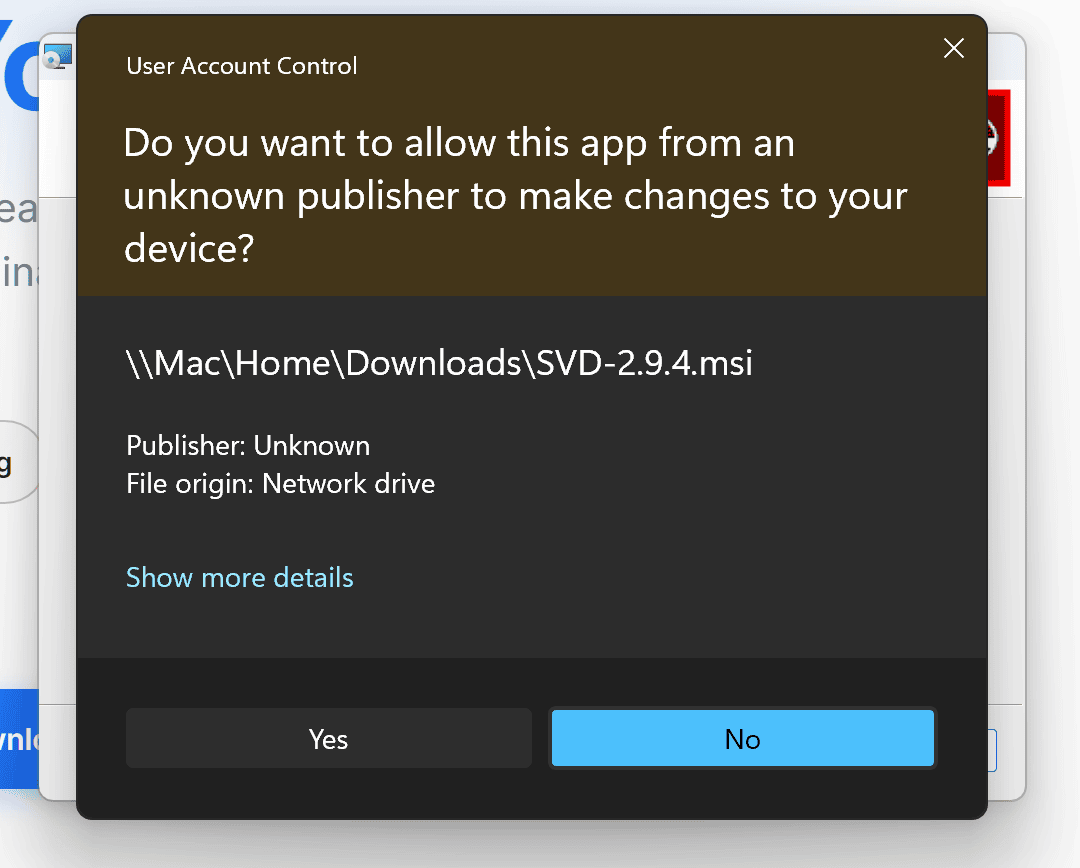
표시되는 파일 경로는 파일을 저장한 위치에 따라 다릅니다.
첫 실행
시작 메뉴에서 SVD를 여세요. 첫 실행은 Windows가 내장 바이너리를 검사하느라 몇 초 걸립니다. 그다음부터는 영상 URL을 붙여넣으면 바로 받아집니다. 무료 체험은 7일이고 하루 횟수 제한이 있습니다.
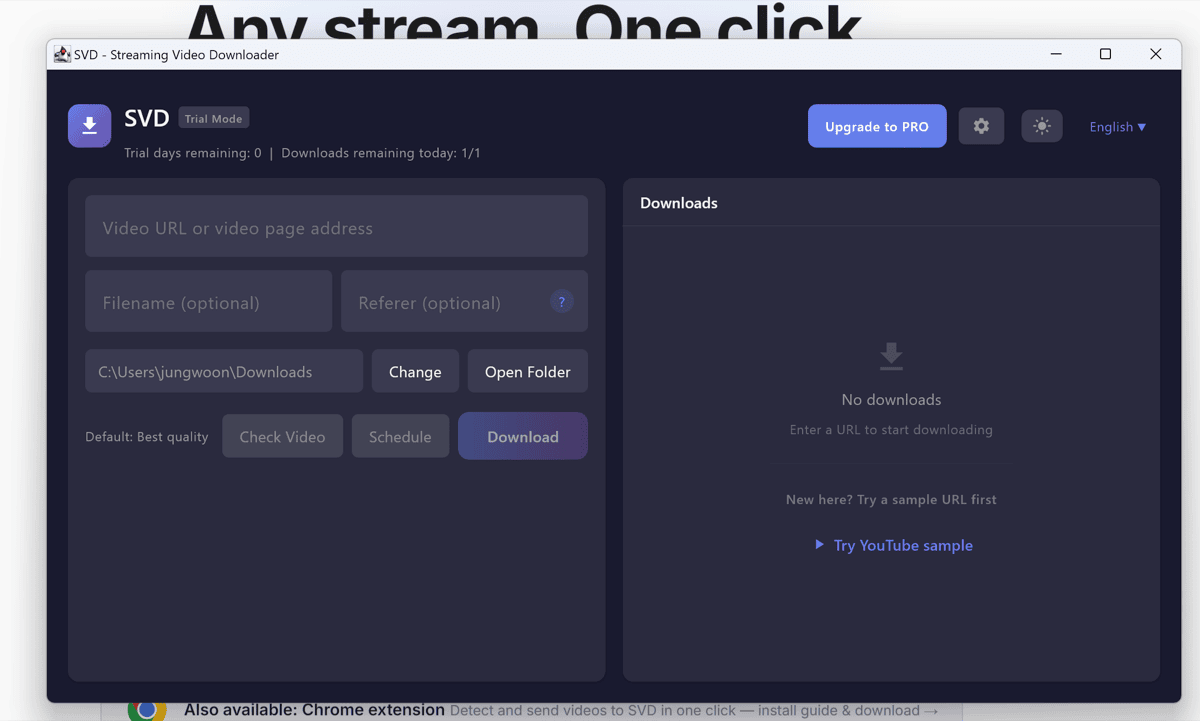
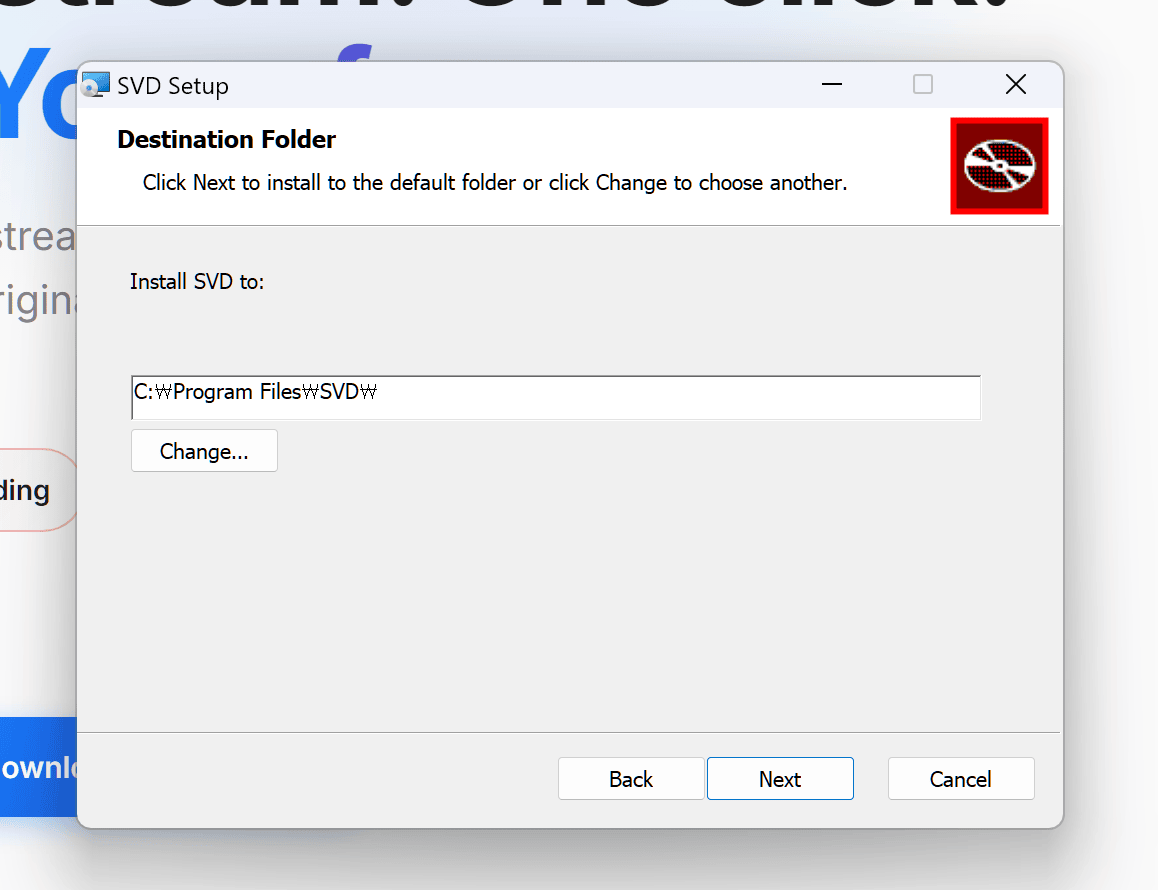
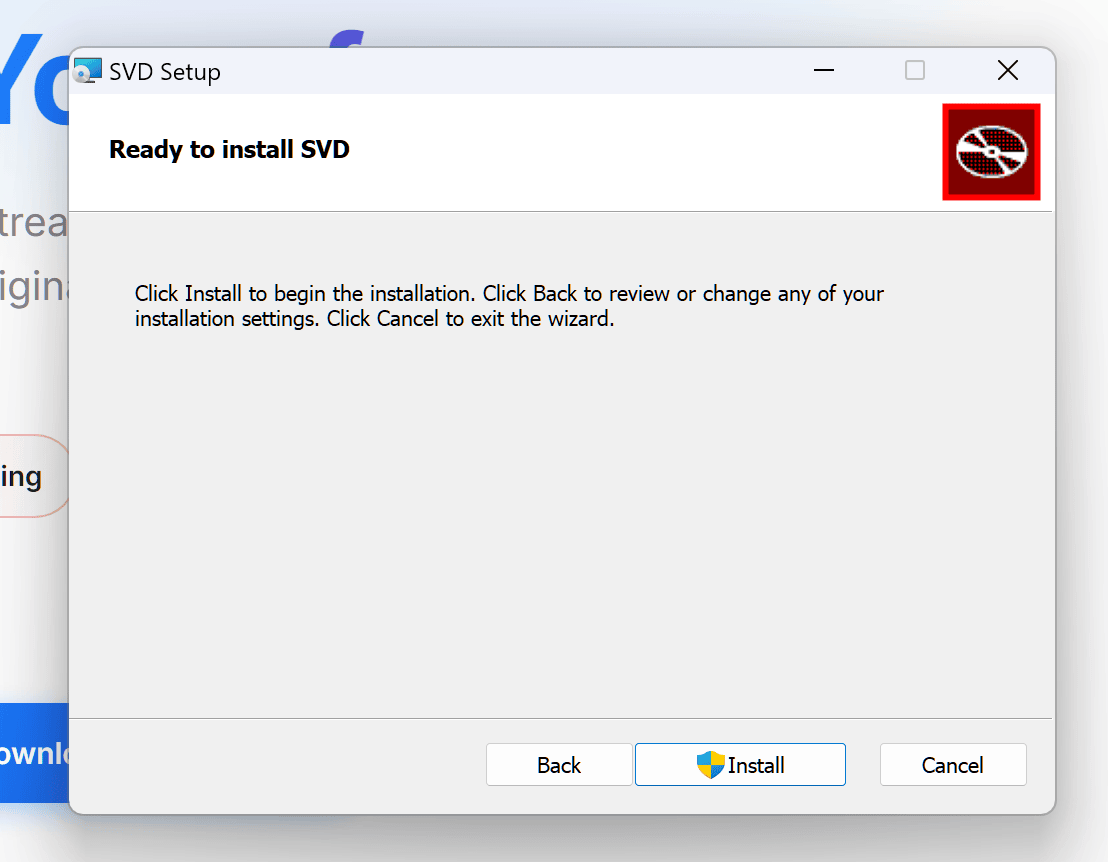
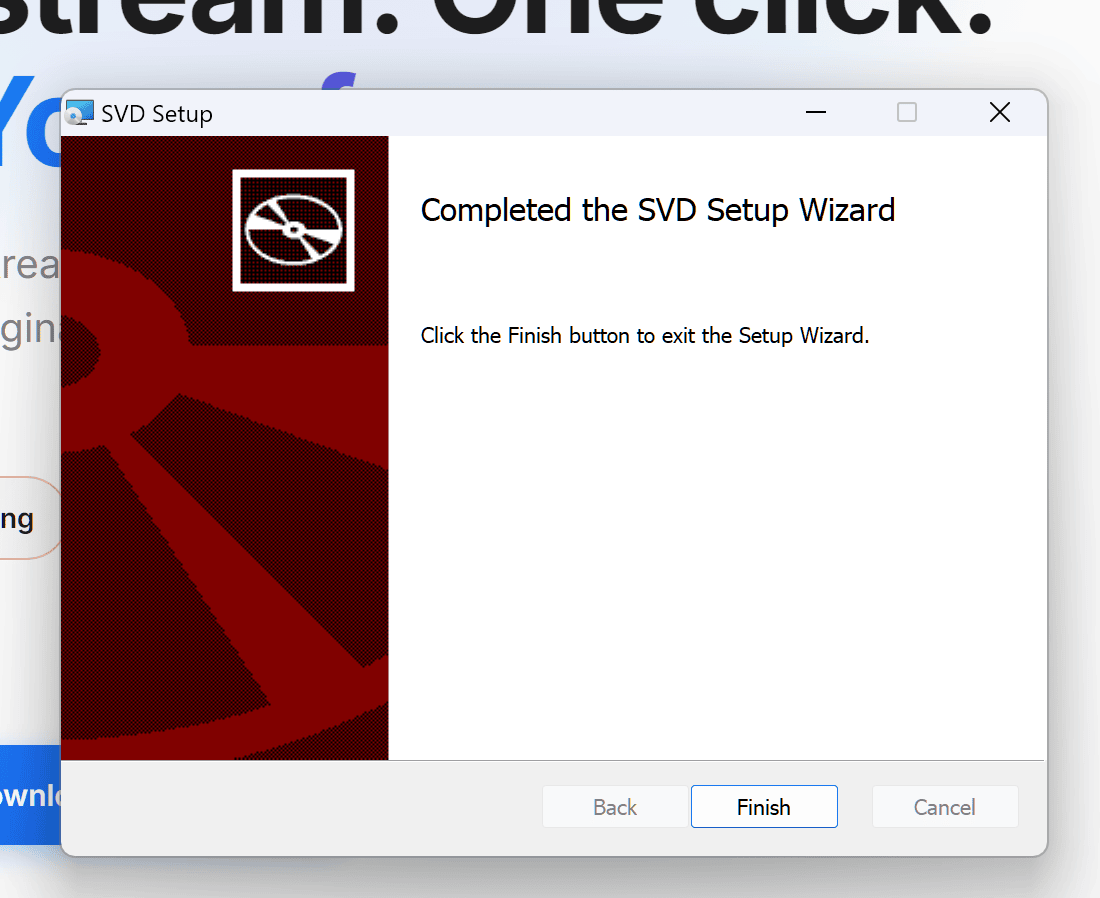
설치 화면 미리보기
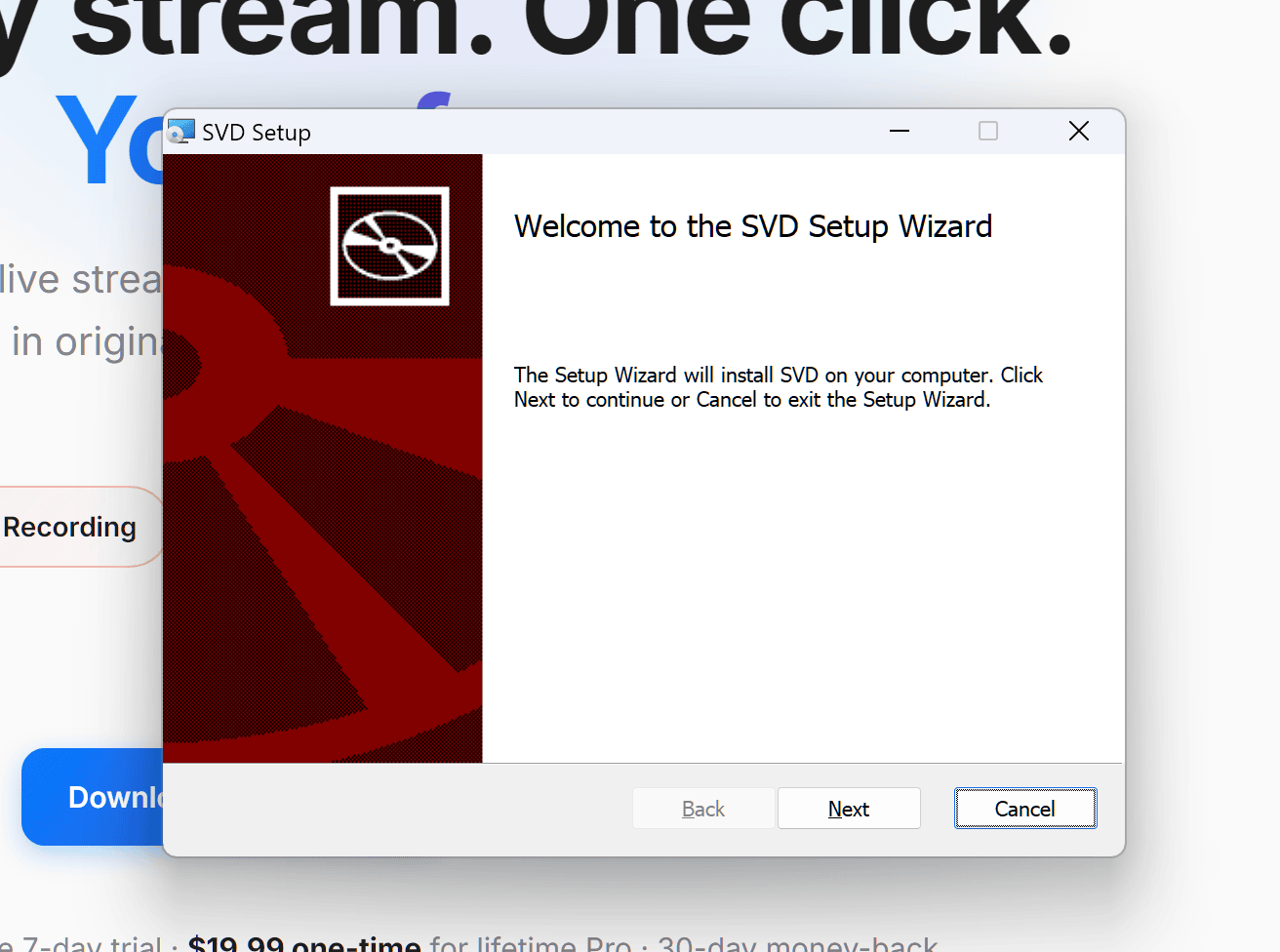
여기서부터는 평범한 Windows 설치 과정입니다. 화면이 아래와 같다면 정상입니다.
⚠️ 파일이 0바이트거나 열리지 않나요?
다운로드가 끝까지 되지 않은 것입니다. 정상적으로 받아지면 브라우저 다운로드 목록에 전체 크기가 표시됩니다. 아래는 크롬 화면이고, Edge도 자체 다운로드 트레이에 같은 정보를 보여줍니다:
SVD-3.0.16.msi는 약 280MB입니다. 0바이트이거나 훨씬 작거나 .crdownload로 끝난다면 중간에 차단되거나 끊긴 것입니다. 링크가 깨진 게 아니라 보통 SmartScreen이나 백신이 막은 경우입니다.
받다 만 파일을 지우고 다시 받아보세요. 계속 실패하면 다운로드하는 동안 백신을 잠시 중지하거나 다른 브라우저로 시도하신 뒤, 아래 해시로 확인하시면 됩니다.
"그래도 유지"가 비활성화돼 있고 마우스를 올리면 "조직에서 관리"라고 뜬다면, Windows나 Edge 정책이 이 기기에서 다운로드를 아예 차단하고 있는 것입니다. 저희 쪽에서 해결할 수 있는 게 아니라 기기 설정입니다. PowerShell로 직접 받으면 우회됩니다:
Invoke-WebRequest -Uri "https://storage.googleapis.com/getsvd-downloads/releases/v3.0.16/SVD-3.0.16.msi" -OutFile "$HOME\Downloads\SVD-3.0.16.msi"
브라우저 다운로드 계층을 통째로 건너뜁니다. 받은 뒤 해시를 확인하고 평소처럼 MSI를 실행하시면 됩니다.
🔐 설치 파일 검증 (선택)
받으신 파일이 저희가 빌드한 그 파일이 맞는지 확인하시려면 SHA-256 해시를 비교하세요:
certutil -hashfile SVD-3.0.16.msi SHA256
SVD-3.0.16.msi의 예상 해시:
bf5dcbcb316e23f3985d7f97c34349f49d00b9984a4b1b6a25428e14737c38e1
일치하면 파일이 온전히 도착했고 변조되지 않았다는 뜻입니다. 일치하지 않거나 0바이트라면 다운로드가 차단되었거나 중간에 끊긴 것입니다.