用 Google Chrome 安装
Chrome 一般可以直接下载。这里说明正常完成时的样子,以及出现警告时怎么办。
你用的是 Edge? 查看 Edge 步骤 →
下载安装包
点击 Download for Windows 并稍作等待。文件约 280 MB,需要一点时间。完成后,Chrome 的下载列表会显示完整大小:
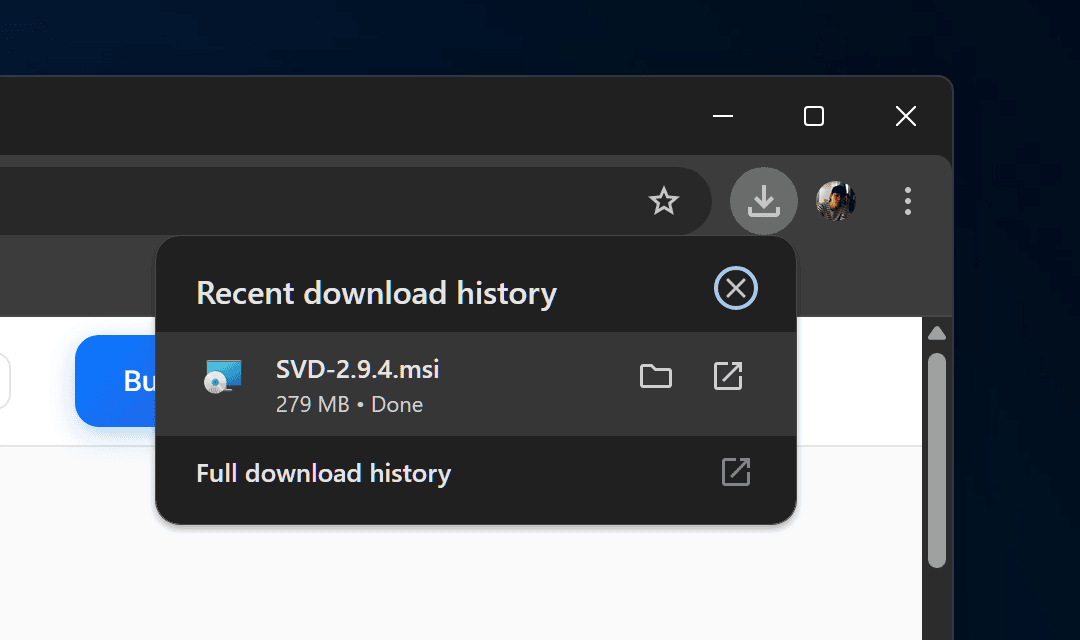
我们在 Windows 11 上实测时,Chrome 完全没有弹出警告。如果你这边也一样,可以跳过第 2 步直接进入第 3 步。
如果 Chrome 弹出警告
Chrome 有时也会对不常见的安装包提示“不是常见的下载文件”。遇到时:
打开下载内容列表,点击文件旁的 ⋮ 并选择保留。若再次询问,选择仍然保留。
这一步没有截图 — 实测中 Chrome 并未弹出该警告,我们不想放一张伪造的画面。请以上面的文字为准去查找。
Windows 会请求权限
双击 MSI 后,用户账户控制会弹出。从 3.0.10 起,这里显示已验证的发布者 byjwstudio。旧版本会像下方截图那样显示发布者:未知。
点击是。
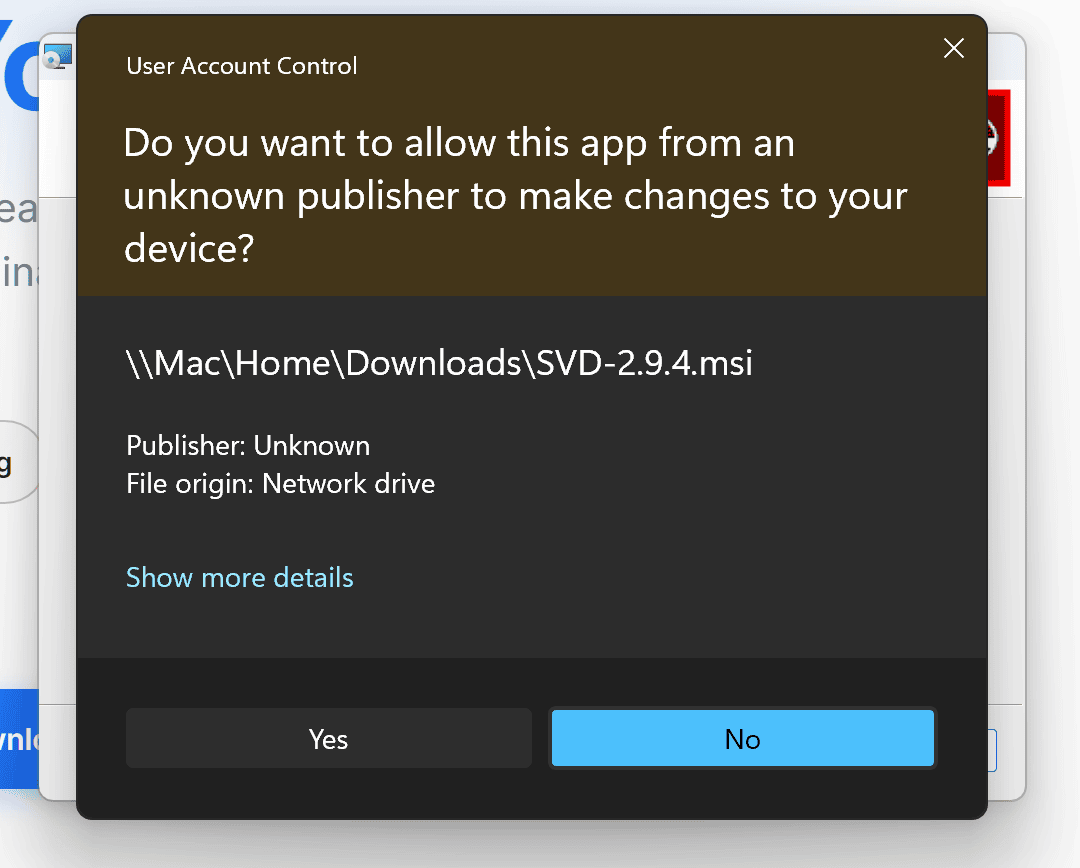
显示的文件路径会随你保存下载的位置而不同。
首次启动
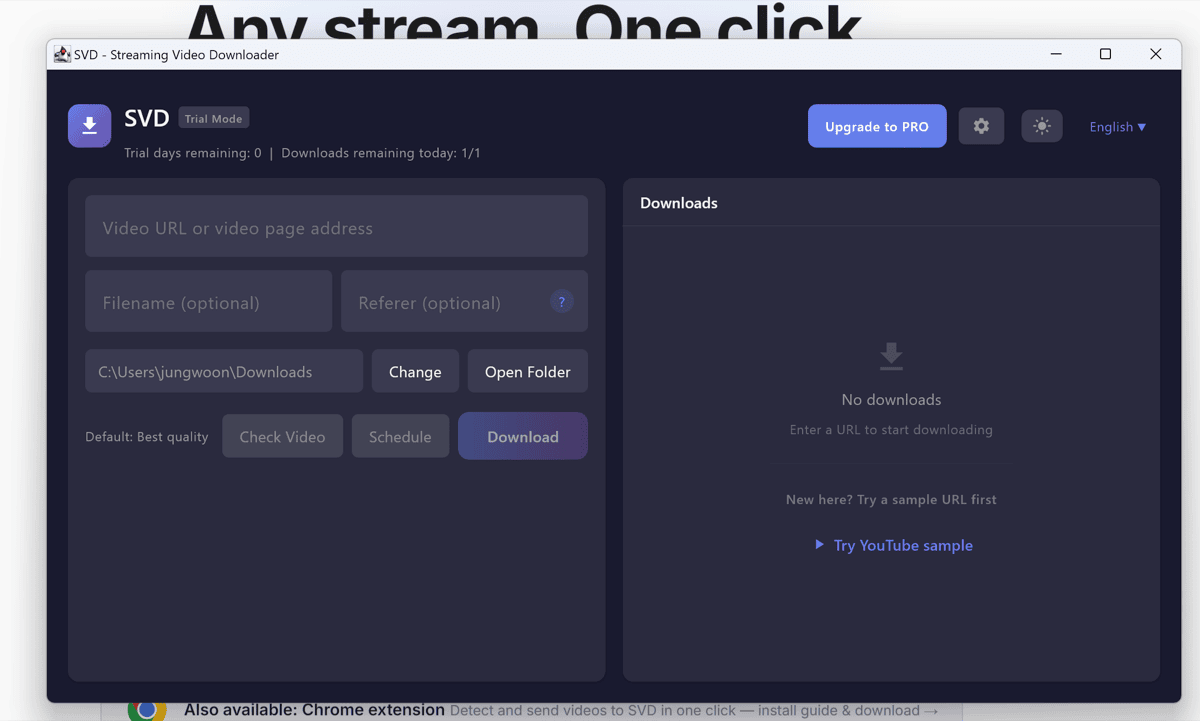
从开始菜单打开 SVD。首次启动需要几秒,Windows 会检查内置的程序文件。之后粘贴视频链接即可下载。免费试用为 7 天,每天有次数限制。
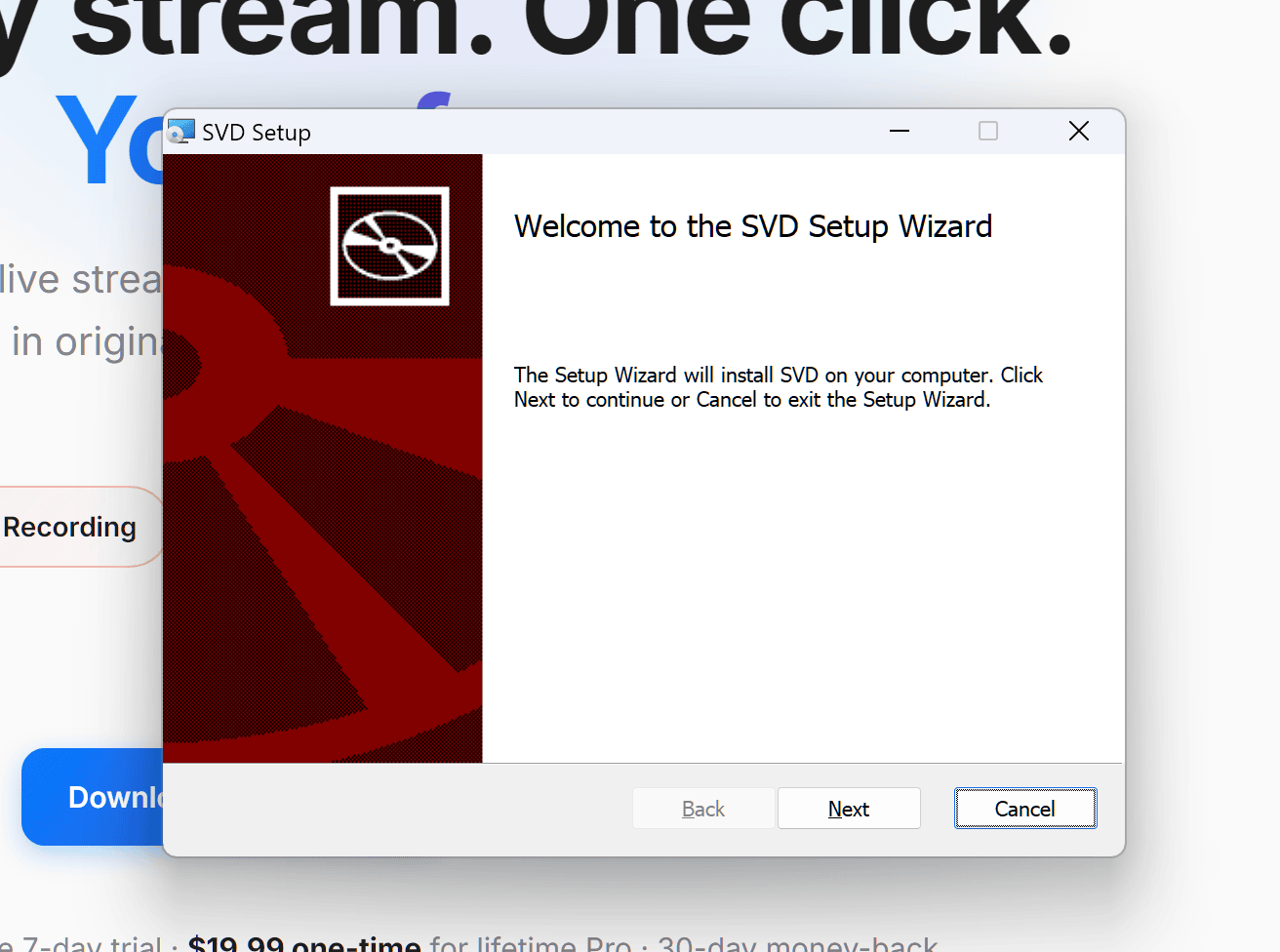
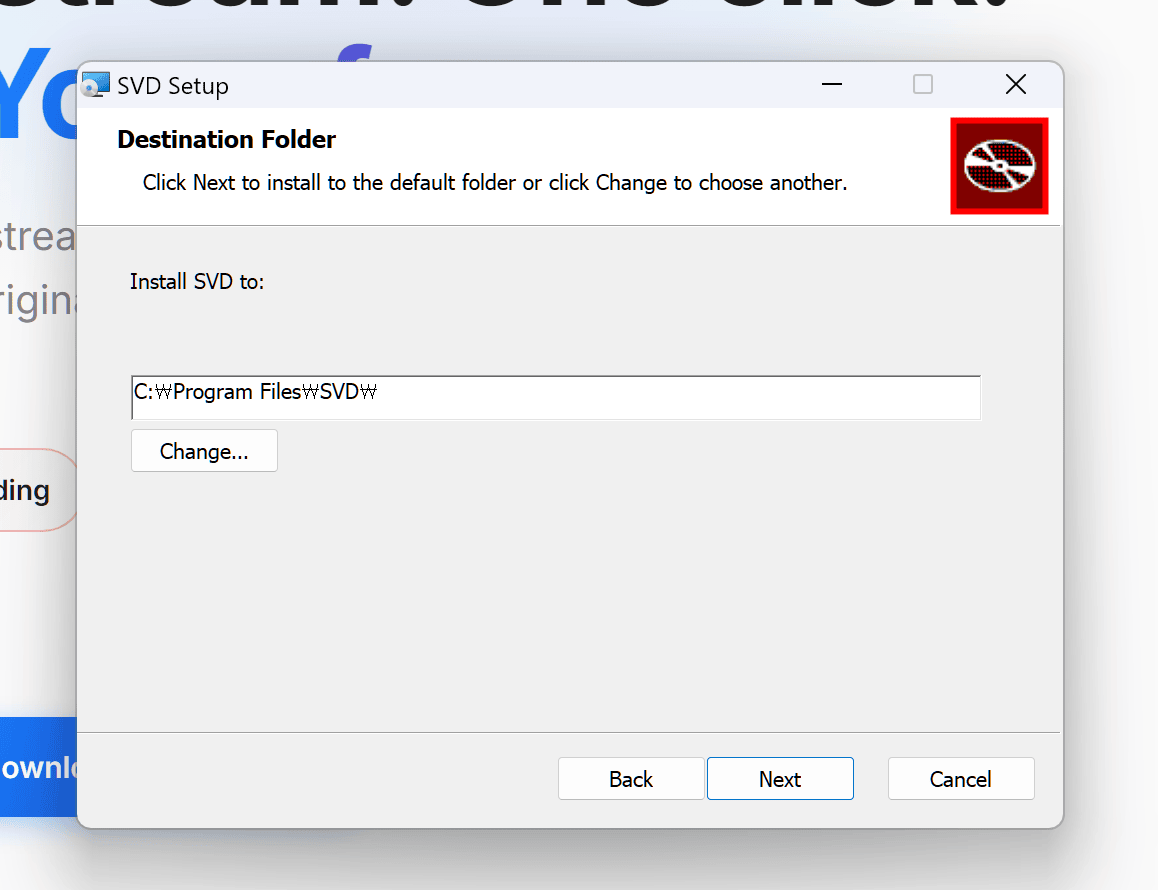
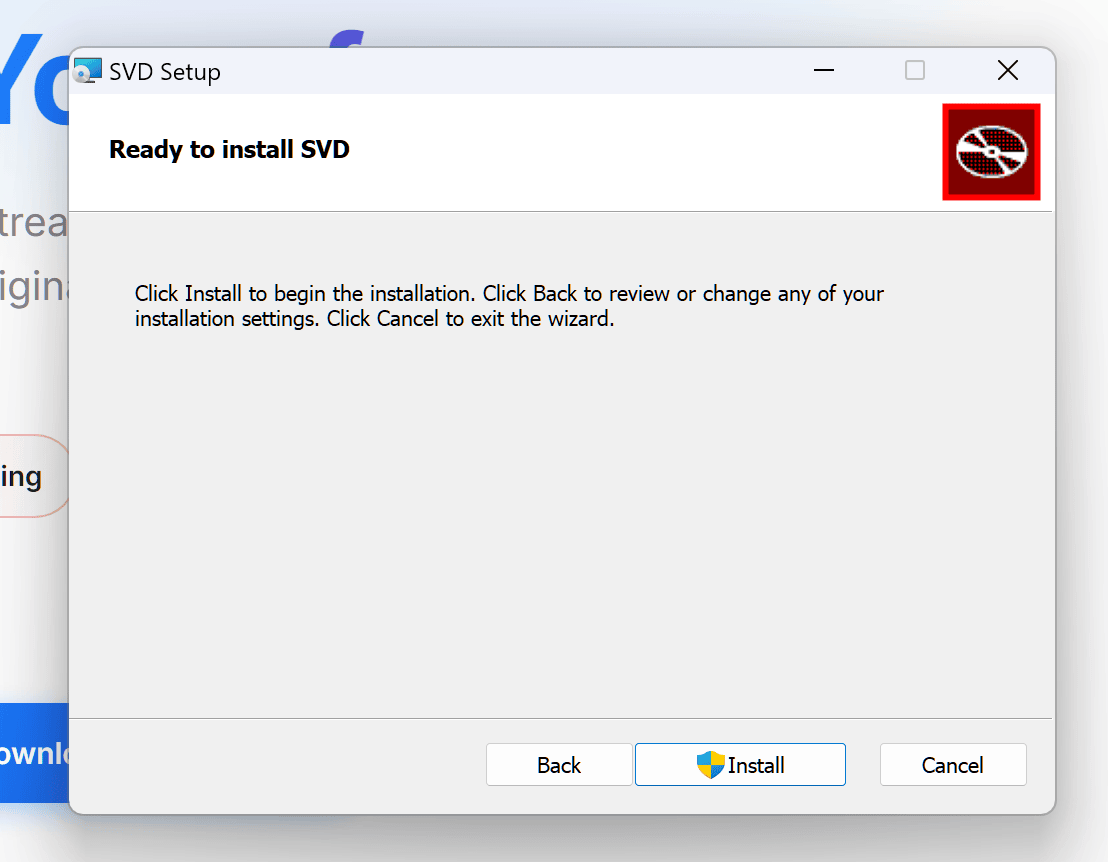
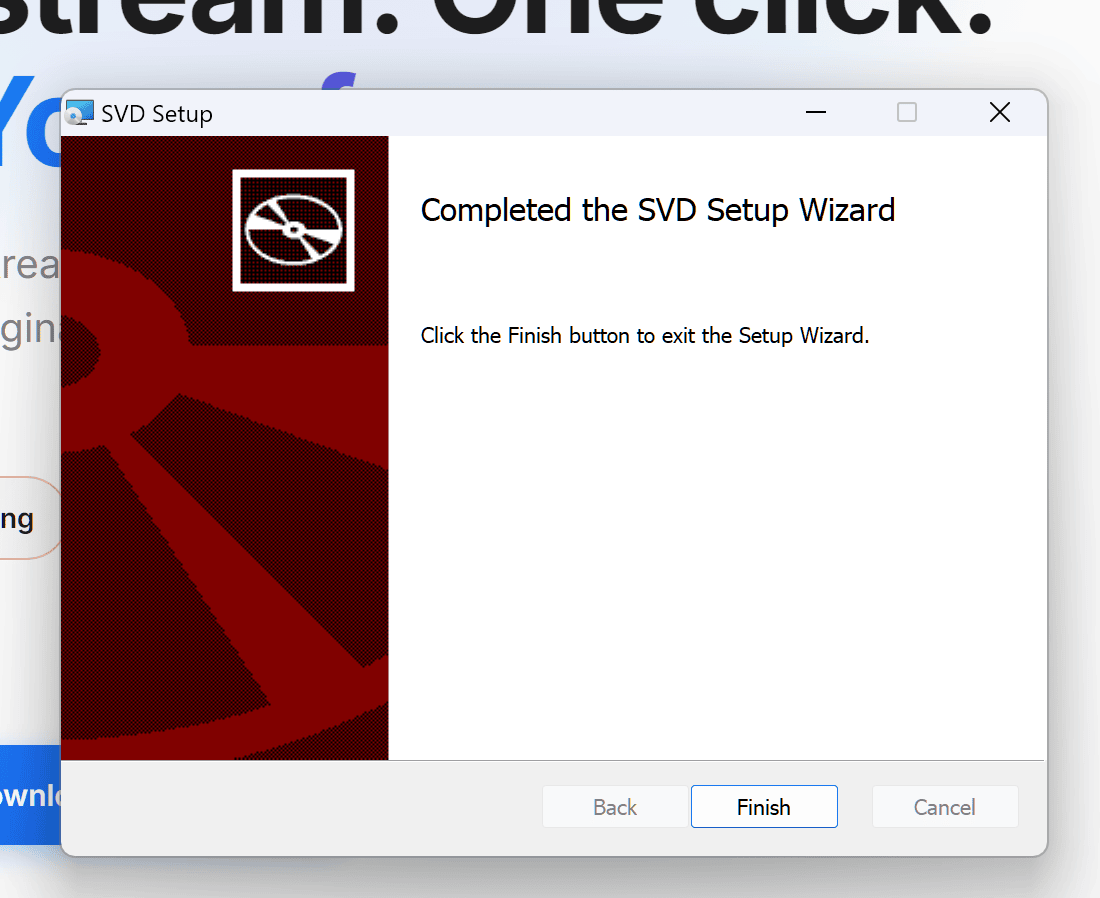
安装程序的画面
从这里开始就是普通的 Windows 安装流程。画面与下图一致就说明一切正常。
⚠️ 文件是 0 字节,或者打不开?
那说明下载没有真正完成。正常完成时,浏览器的下载列表会显示完整大小。下图是 Chrome,Edge 也会在自己的下载面板显示同样的信息:
SVD-3.0.16.msi 约 280 MB。如果你的是 0 字节、明显偏小,或仍以 .crdownload 结尾,说明中途被拦截或中断了。这不是链接失效,通常是 SmartScreen 或杀毒软件所致。
删除未完成的文件后重新下载。若仍然失败,可在下载期间暂停杀毒软件,或换一个浏览器,然后用下方的哈希核对结果。
如果“仍然保留”是灰色的,并且悬停时提示“由你的组织管理”,说明 Windows 或 Edge 的策略在这台设备上完全禁止了这次下载。这属于设备设置,我们这边无法解决。改用 PowerShell 直接下载即可绕过:
Invoke-WebRequest -Uri "https://storage.googleapis.com/getsvd-downloads/releases/v3.0.16/SVD-3.0.16.msi" -OutFile "$HOME\Downloads\SVD-3.0.16.msi"
这会完全跳过浏览器的下载防护层。下载后核对哈希,再照常运行 MSI。
🔐 校验安装包(可选)
要确认下载的文件与我们构建的完全一致,请比对 SHA-256 哈希:
certutil -hashfile SVD-3.0.16.msi SHA256
SVD-3.0.16.msi 的预期哈希:
bf5dcbcb316e23f3985d7f97c34349f49d00b9984a4b1b6a25428e14737c38e1
如果一致,说明文件完整送达且未被篡改。不一致或为 0 字节,则说明下载被拦截或中断。