Instalar con Google Chrome
Chrome suele dejar pasar la descarga. Aquí verás cómo es una descarga correcta y qué hacer si Chrome la marca.
¿Usas Edge? Ver la guía de Edge →
Descarga el instalador
Pulsa Download for Windows y espera. El archivo pesa unos 280 MB, así que tarda un poco. Al terminar, la lista de descargas de Chrome muestra el tamaño completo:
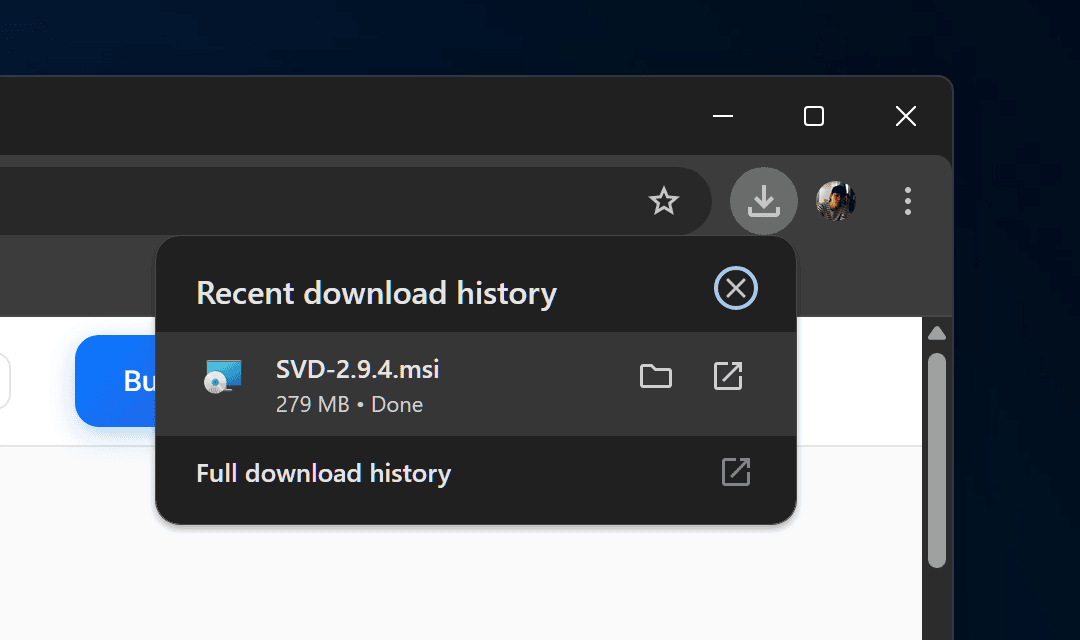
En nuestras pruebas en Windows 11, Chrome descargó SVD sin ningún aviso. Si te pasa lo mismo, salta directamente al paso 3.
Si Chrome te avisa
Chrome a veces marca instaladores poco frecuentes con un mensaje del tipo «SVD-3.0.16.msi no se descarga habitualmente». Si ocurre:
Abre la lista de Descargas, pulsa los ⋮ junto al archivo y elige Conservar. Si Chrome vuelve a preguntar, elige Conservar de todos modos.
Aquí no hay captura: en nuestras pruebas Chrome no mostró este aviso, y preferimos no enseñarte una pantalla inventada. Guíate por el texto de arriba.
Windows pide permiso
Haz doble clic en el MSI. El Control de cuentas de usuario pregunta si quieres permitirlo. Desde la 3.0.10 muestra el editor verificado byjwstudio. Las versiones anteriores mostraban Editor: desconocido, como en la captura de abajo.
Pulsa Sí.
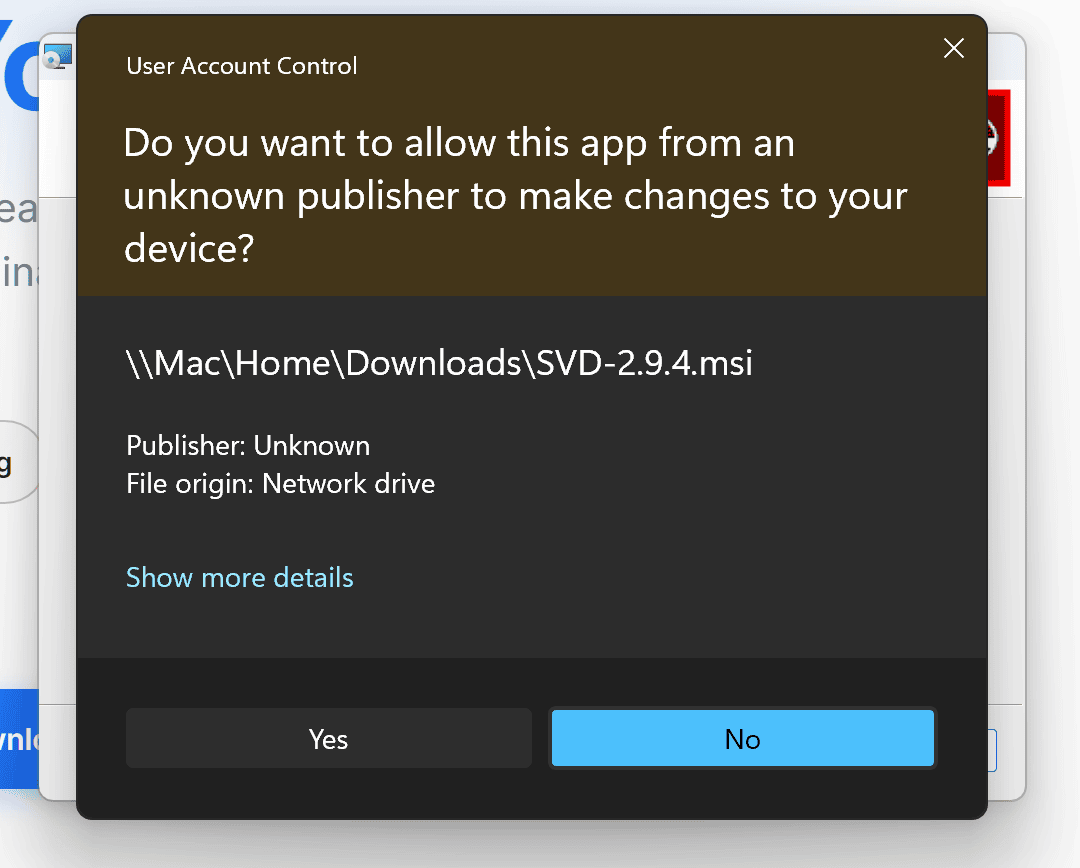
La ruta que aparece coincidirá con el sitio donde hayas guardado la descarga.
Primer arranque
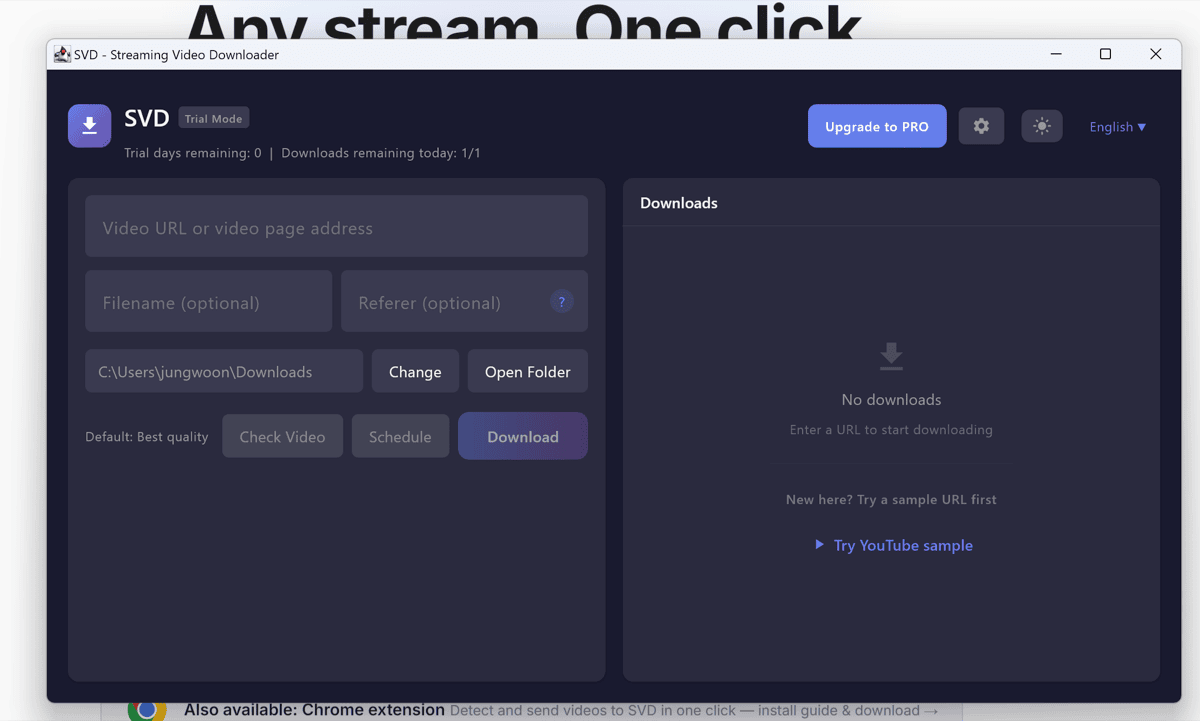
Abre SVD desde el menú Inicio. El primer arranque tarda unos segundos mientras Windows revisa los binarios incluidos. Después, pega la URL de un vídeo y SVD lo descarga. La prueba gratuita dura 7 días con un límite diario.
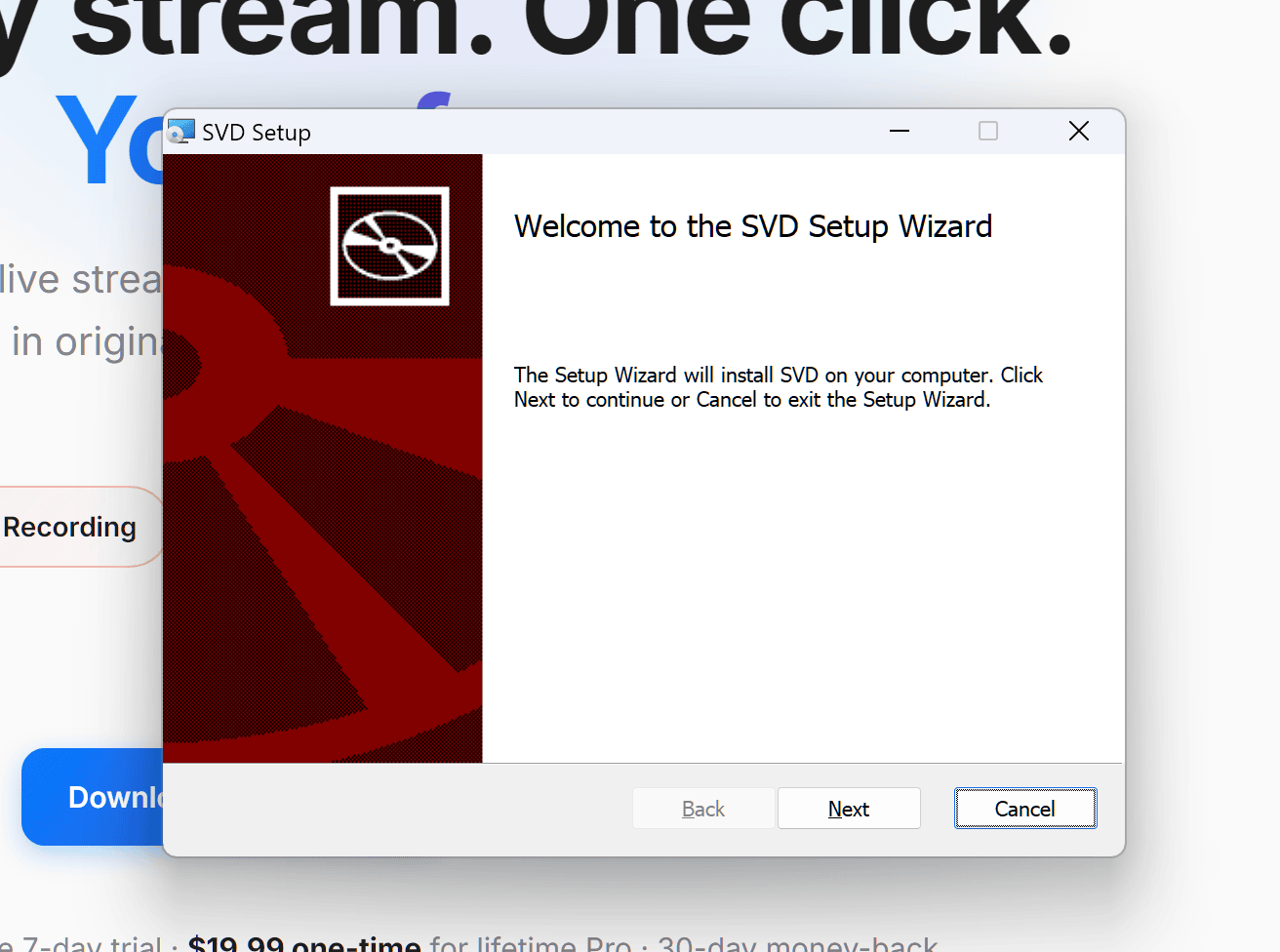
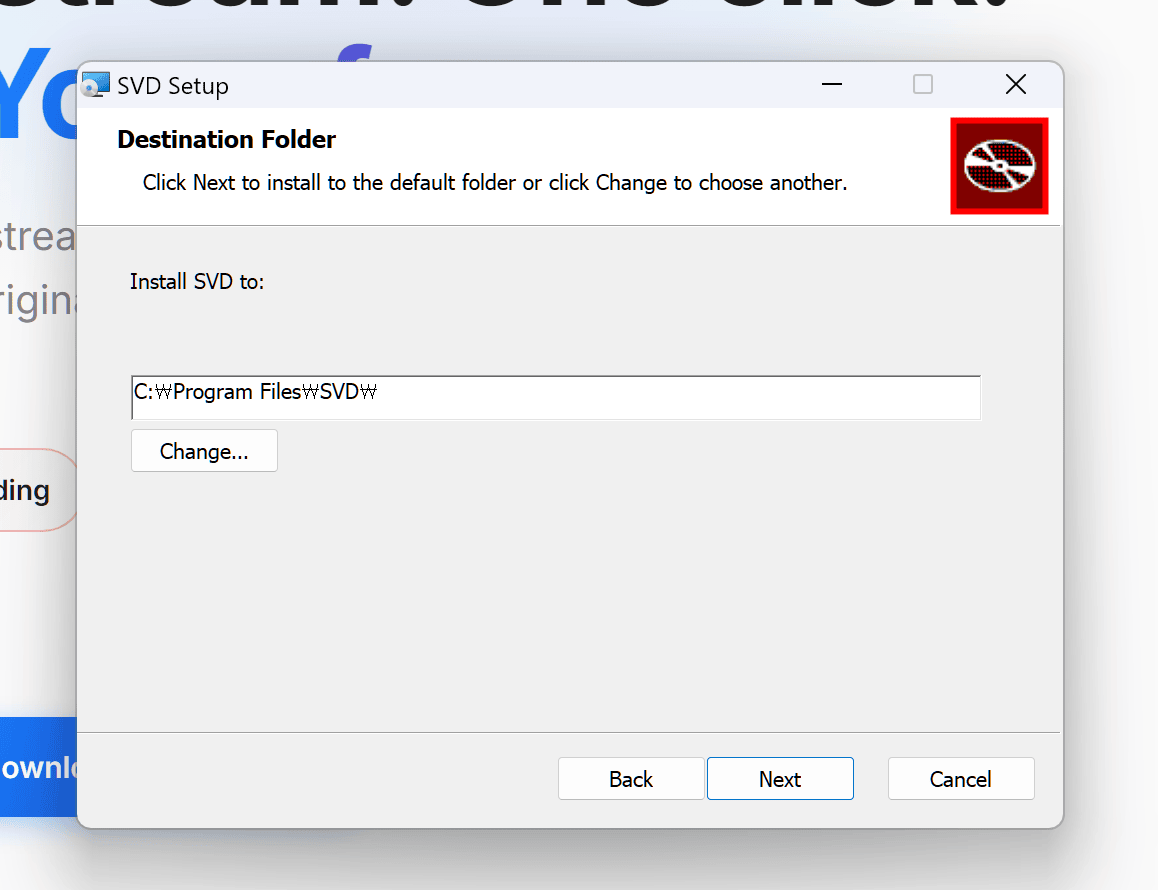
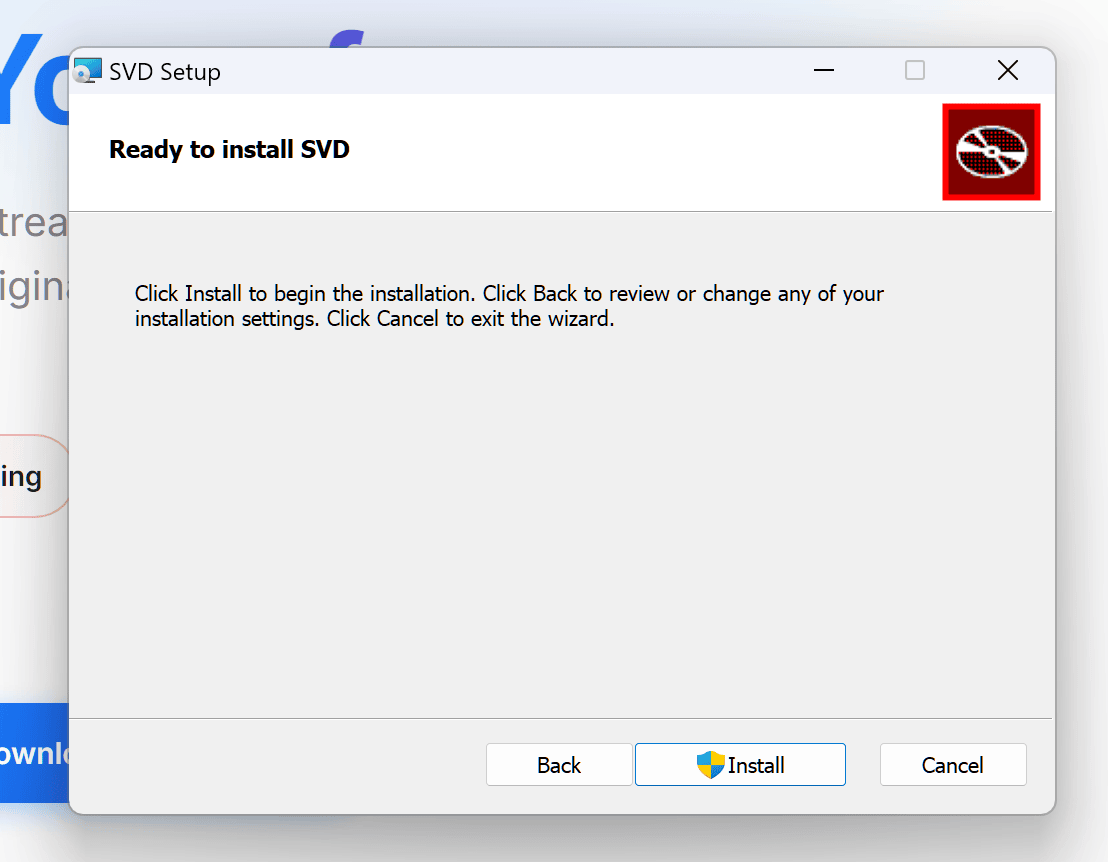
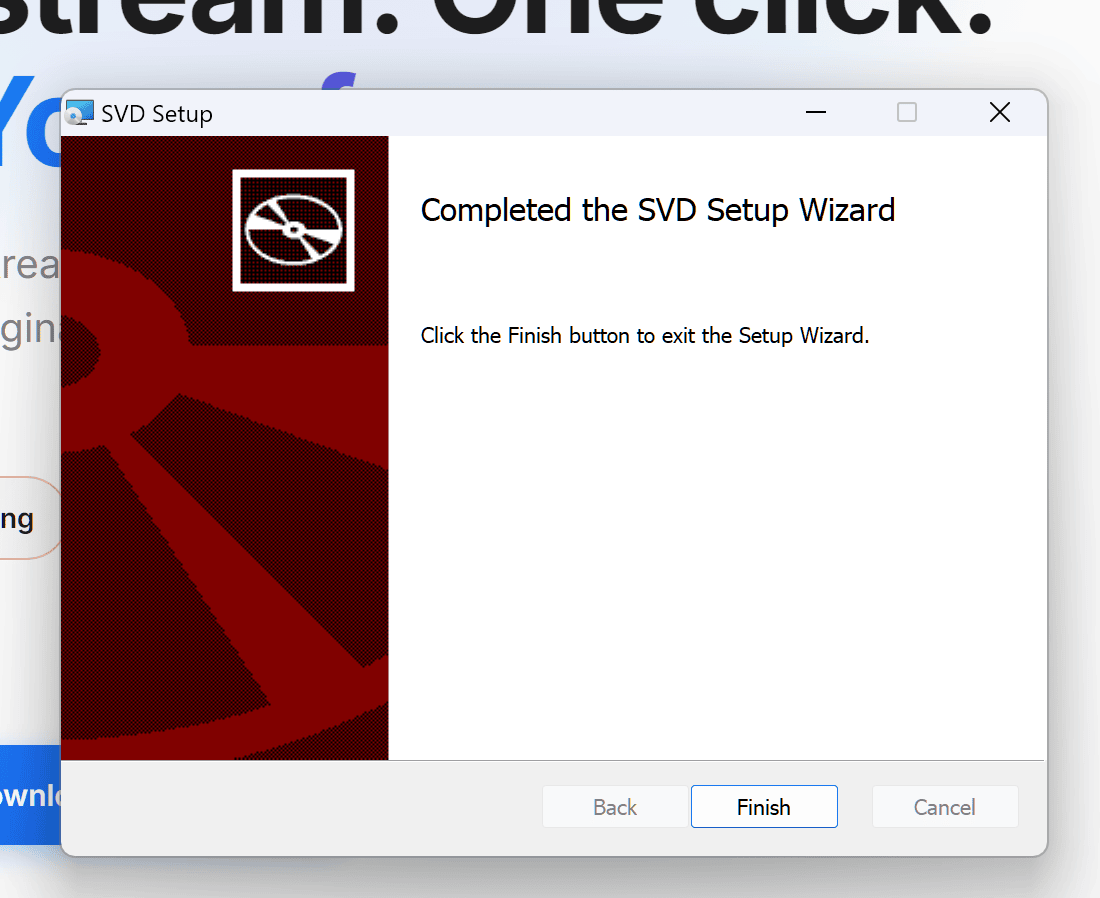
Cómo se ve el instalador
A partir de aquí es un instalador de Windows normal y corriente. Si tus pantallas coinciden con estas, va bien.
⚠️ ¿El archivo pesa 0 bytes o no se abre?
Entonces la descarga nunca llegó a terminar. Una descarga completa muestra el tamaño total en la lista de descargas del navegador — esto es Chrome, y Edge muestra lo mismo en su propio panel:
SVD-3.0.16.msi pesa unos 280 MB. Si el tuyo tiene 0 bytes, pesa mucho menos o todavía termina en .crdownload, se bloqueó o se cortó a medias — normalmente por SmartScreen o el antivirus, no por un enlace roto.
Borra el archivo incompleto y descárgalo otra vez. Si sigue fallando, pausa el antivirus mientras descargas o prueba con otro navegador, y luego comprueba el resultado con el hash de abajo.
Si «Conservar de todos modos» está atenuado y al pasar el ratón muestra «Administrado por tu organización», hay una directiva de Windows o Edge que bloquea por completo la descarga en este equipo. Es una configuración del equipo, no algo que podamos arreglar desde aquí. Descárgalo con PowerShell:
Invoke-WebRequest -Uri "https://storage.googleapis.com/getsvd-downloads/releases/v3.0.16/SVD-3.0.16.msi" -OutFile "$HOME\Downloads\SVD-3.0.16.msi"
Esto se salta por completo la capa de protección de descargas del navegador. Comprueba el hash después y ejecuta el MSI con normalidad.
🔐 Verificar el instalador (opcional)
Para confirmar que el archivo descargado es exactamente el que compilamos, compara el hash SHA-256:
certutil -hashfile SVD-3.0.16.msi SHA256
Hash esperado de SVD-3.0.16.msi:
bf5dcbcb316e23f3985d7f97c34349f49d00b9984a4b1b6a25428e14737c38e1
Si coincide, el archivo llegó completo y sin manipular. Si no coincide — o si pesa 0 bytes — la descarga se bloqueó o se cortó.