¿Te aparece un aviso de SmartScreen? Así se instala SVD sin riesgo
Windows marca los instaladores que todavía no acumulan suficientes descargas. SVD es seguro: elige tu navegador y sigue los pasos.
⚠️ ¿Por qué Windows muestra estos avisos?
Microsoft Defender SmartScreen marca cualquier instalador que todavía no haya descargado suficiente gente. Casi todas las apps independientes pequeñas pasan por esto — Obsidian y Raycast incluidos — hasta que acumulan reputación.
Desde la versión 3.0.10, el instalador de Windows está firmado digitalmente y Windows muestra el editor como byjwstudio. Aun así, SmartScreen puede seguir avisando durante un tiempo, porque una firma nueva gana reputación a medida que más gente la descarga. También puedes verificar el instalador tú mismo con el hash SHA-256 que hay al final de esta página. La versión de macOS está firmada y notarizada por Apple.
¿Con qué navegador vas a descargar?
Los avisos son completamente distintos en cada uno, así que los pasos también.
⚠️ ¿El archivo pesa 0 bytes o no se abre?
Entonces la descarga nunca llegó a terminar. Una descarga completa muestra el tamaño total en la lista de descargas del navegador — esto es Chrome, y Edge muestra lo mismo en su propio panel:
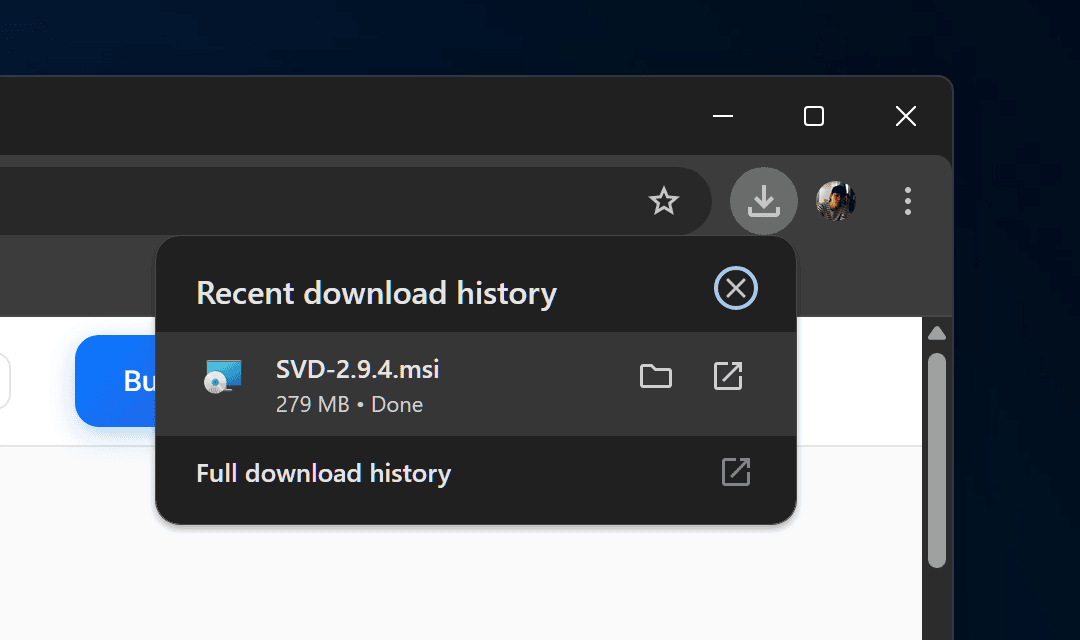
SVD-3.0.16.msi pesa unos 280 MB. Si el tuyo tiene 0 bytes, pesa mucho menos o todavía termina en .crdownload, se bloqueó o se cortó a medias — normalmente por SmartScreen o el antivirus, no por un enlace roto.
Borra el archivo incompleto y descárgalo otra vez. Si sigue fallando, pausa el antivirus mientras descargas o prueba con otro navegador, y luego comprueba el resultado con el hash de abajo.
Si «Conservar de todos modos» está atenuado y al pasar el ratón muestra «Administrado por tu organización», hay una directiva de Windows o Edge que bloquea por completo la descarga en este equipo. Es una configuración del equipo, no algo que podamos arreglar desde aquí. Descárgalo con PowerShell:
Invoke-WebRequest -Uri "https://storage.googleapis.com/getsvd-downloads/releases/v3.0.16/SVD-3.0.16.msi" -OutFile "$HOME\Downloads\SVD-3.0.16.msi"
Esto se salta por completo la capa de protección de descargas del navegador. Comprueba el hash después y ejecuta el MSI con normalidad.
🔐 Verificar el instalador (opcional)
Para confirmar que el archivo descargado es exactamente el que compilamos, compara el hash SHA-256:
certutil -hashfile SVD-3.0.16.msi SHA256
Hash esperado de SVD-3.0.16.msi:
bf5dcbcb316e23f3985d7f97c34349f49d00b9984a4b1b6a25428e14737c38e1
Si coincide, el archivo llegó completo y sin manipular. Si no coincide — o si pesa 0 bytes — la descarga se bloqueó o se cortó.