Microsoft Edge でインストールする
Edge はインストール前に 2 回ブロックします。各画面で何を押せばよいかを順番に説明します。
Chrome をお使いですか? Chrome の手順へ →
Edge がダウンロードをブロックします
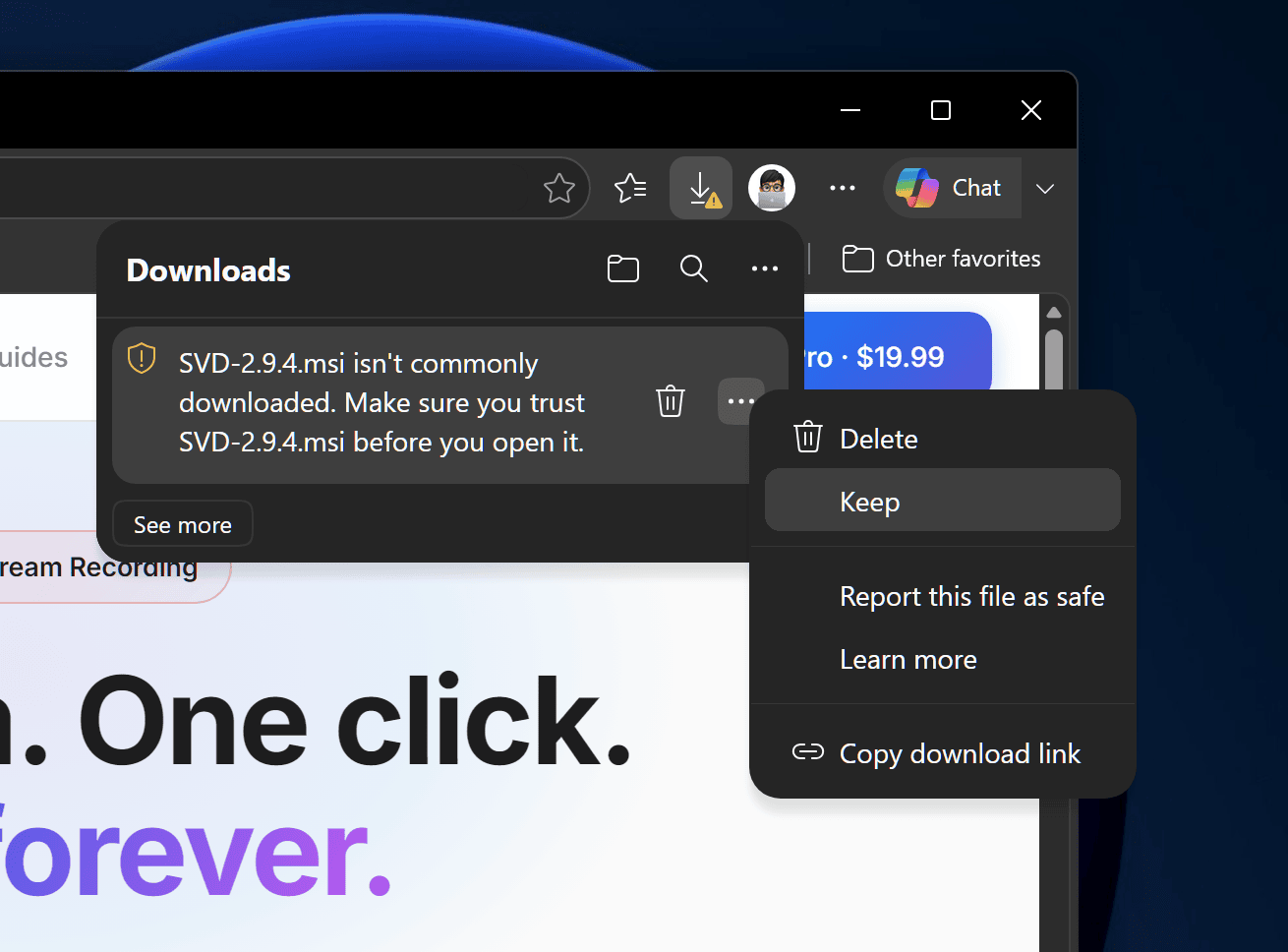
ダウンロードが終わると、Edge がダウンロード一覧でファイルに警告を付けます:
ファイル横の ⋯(点 3 つ)をクリックし、保持するを選びます。
SmartScreen がもう一度確認します
Edge がもう一度確認を求めます。ここで詰まる方がほとんどです。目立つボタンは削除で、本当に必要な項目はその横の小さな矢印の中に隠れています。
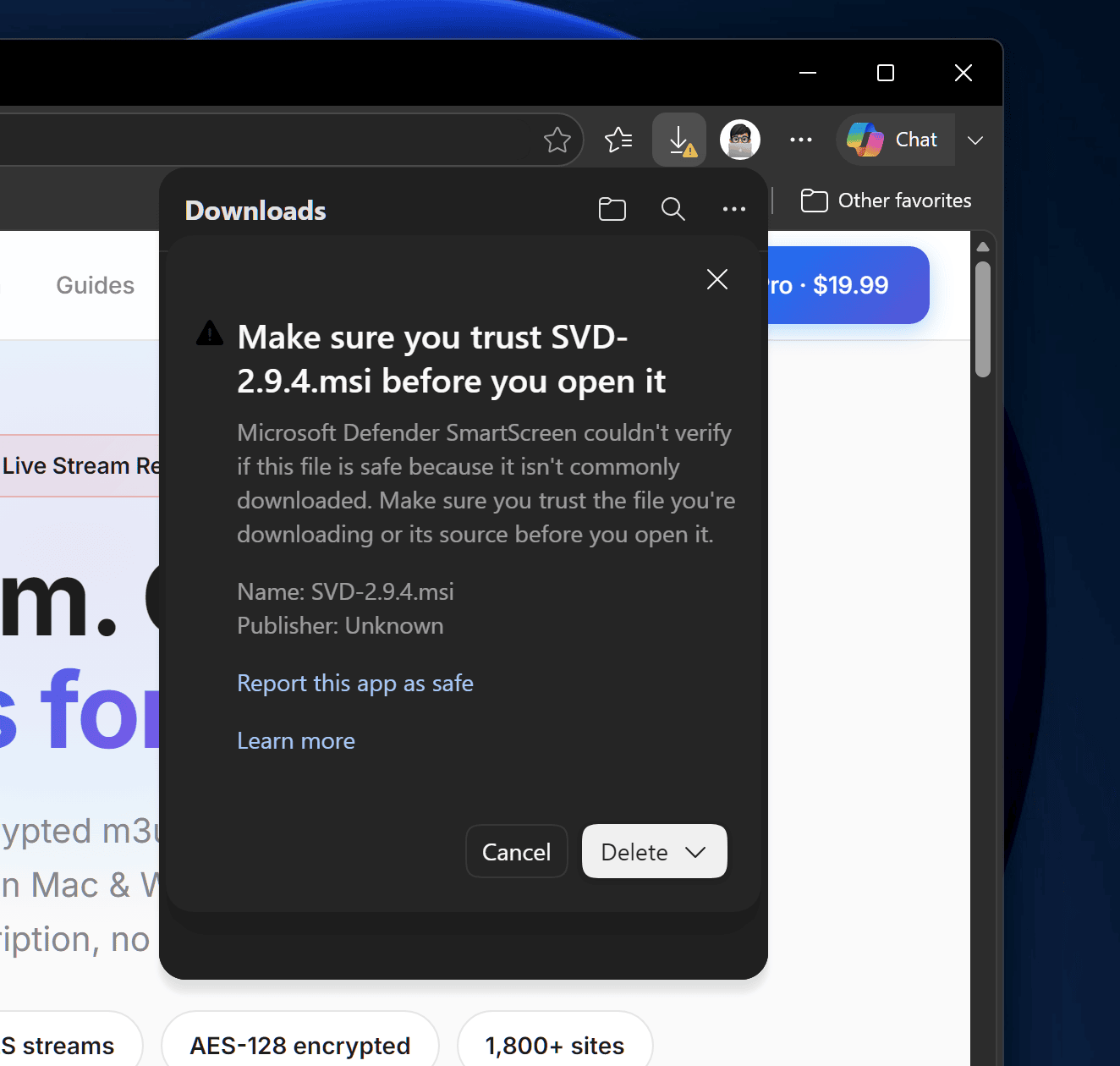
削除の横の矢印を押し、保持するを選びます。
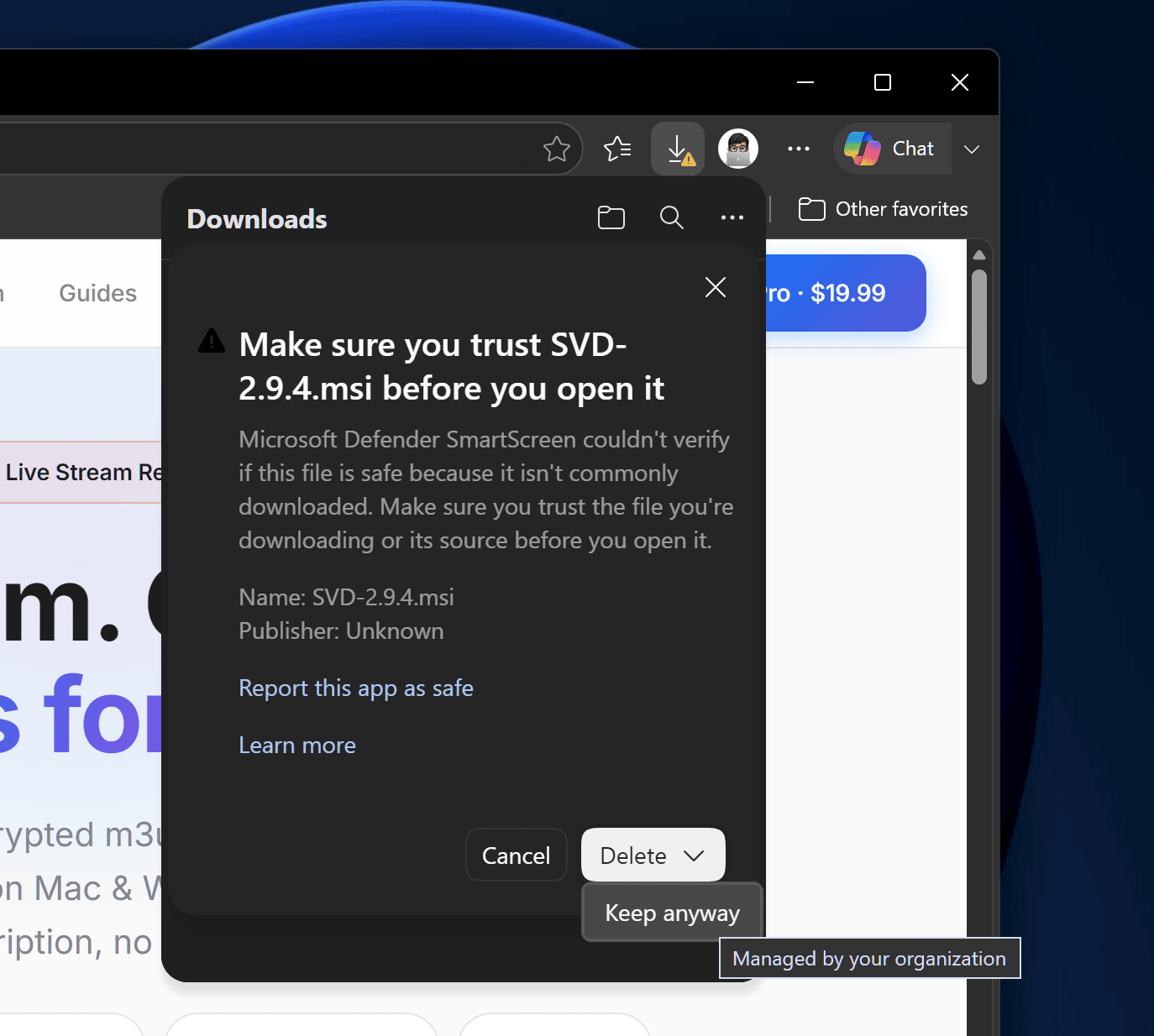
スクリーンショットは「発行元: 不明」と表示されていた以前のバージョンです。3.0.10 以降のインストーラーには byjwstudio のコード署名があります。保持するがグレーアウトし「組織によって管理されています」と表示される場合は、デバイスのポリシーがブロックしています — 下のトラブルシューティングをご覧ください。
環境によっては、インストーラー実行時に青い「Windows によって PC が保護されました」画面が別に表示されることがあります。その場合は詳細情報 → 実行を押してください。
Windows が許可を求めます
MSI をダブルクリックすると、ユーザーアカウント制御が表示されます。3.0.10 以降は、確認済みの発行元として byjwstudio と表示されます。以前のバージョンでは、下のスクリーンショットのように発行元: 不明と表示されていました。
はいを押してください。
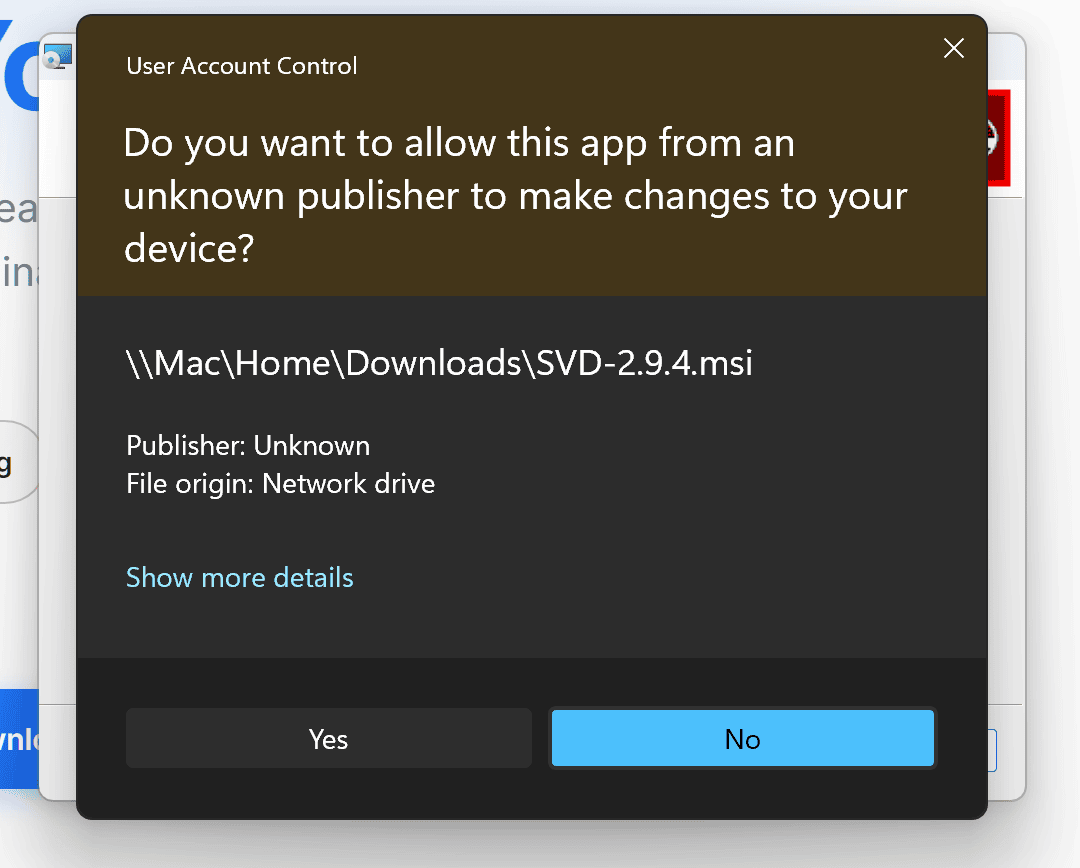
表示されるファイルパスは、ダウンロードを保存した場所によって変わります。
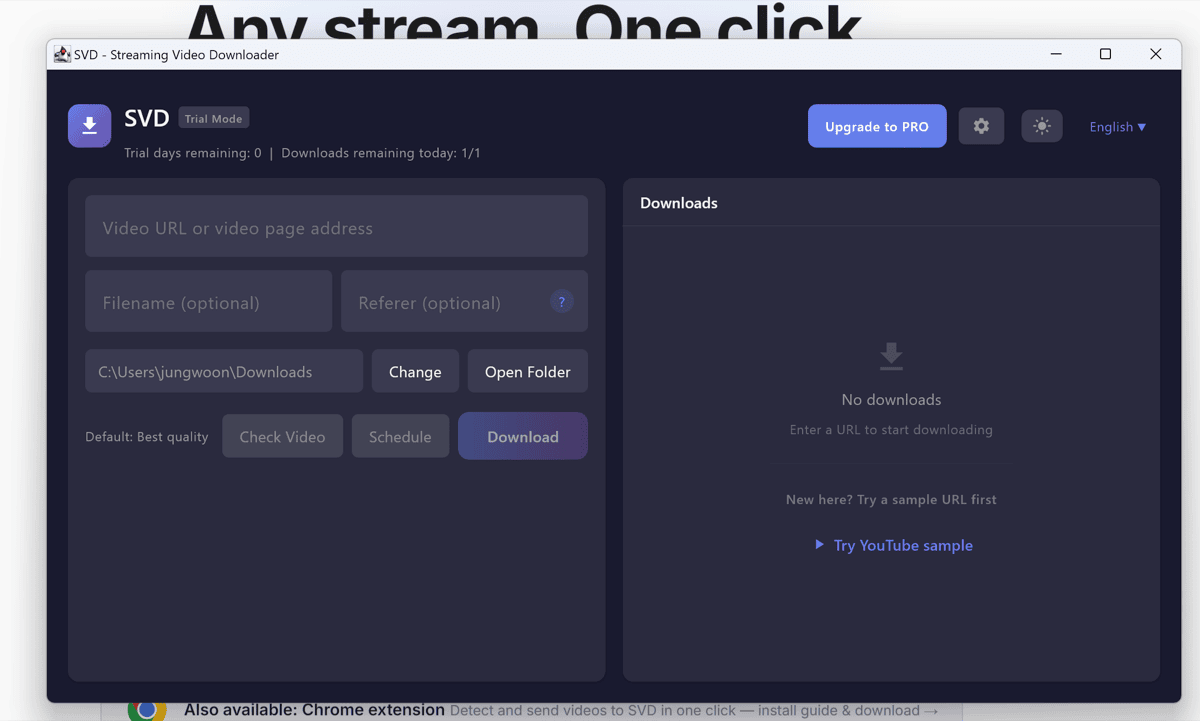
初回起動
スタートメニューから SVD を開きます。初回は Windows が同梱バイナリを確認するため数秒かかります。その後は動画の URL を貼り付けるだけでダウンロードできます。無料体験は 7 日間、1 日あたりの回数制限があります。
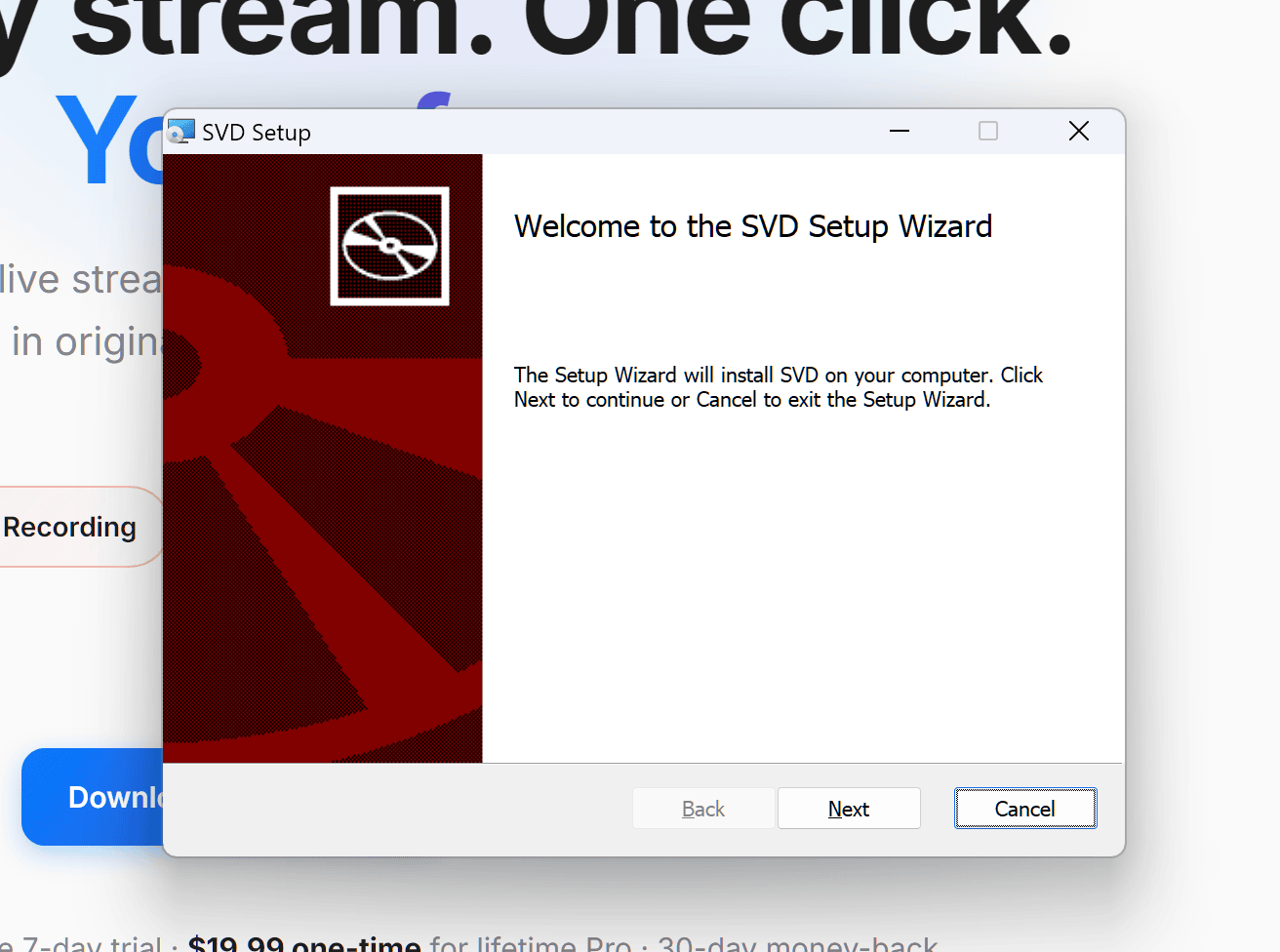
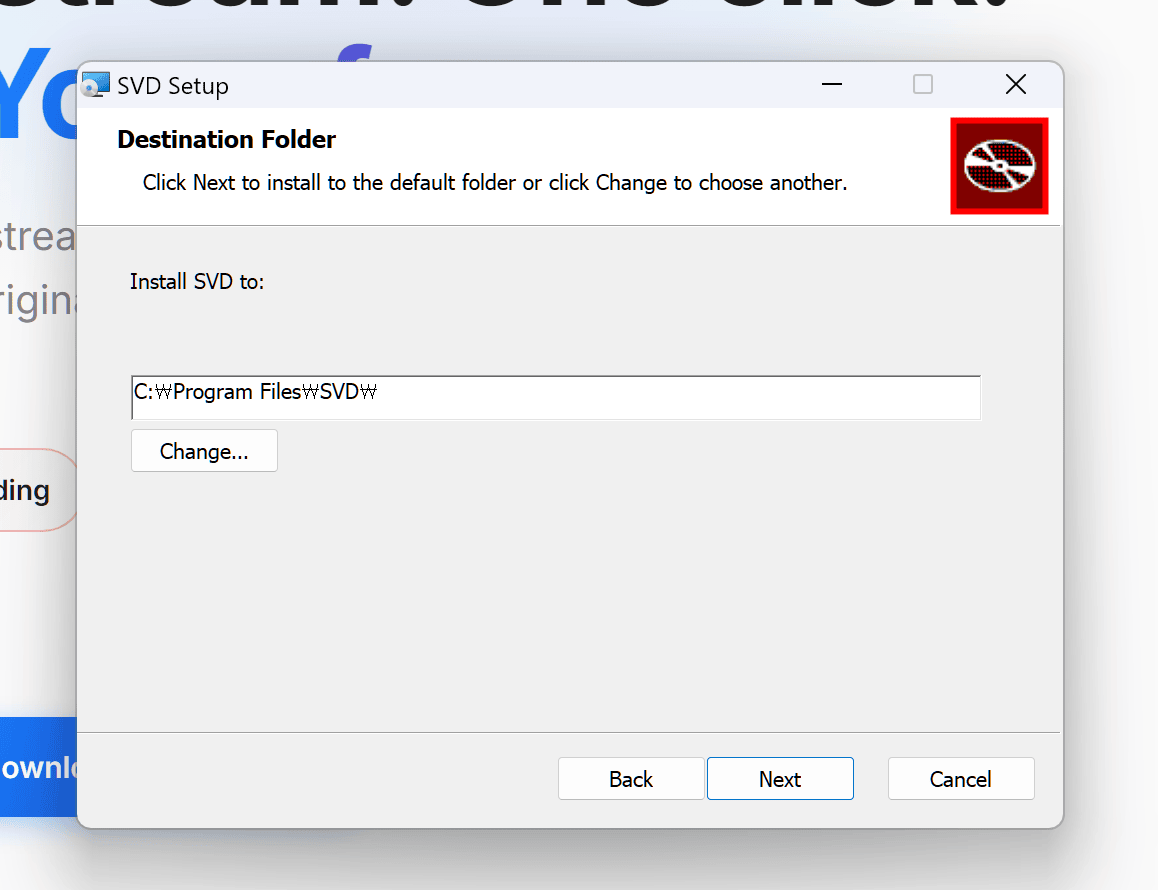
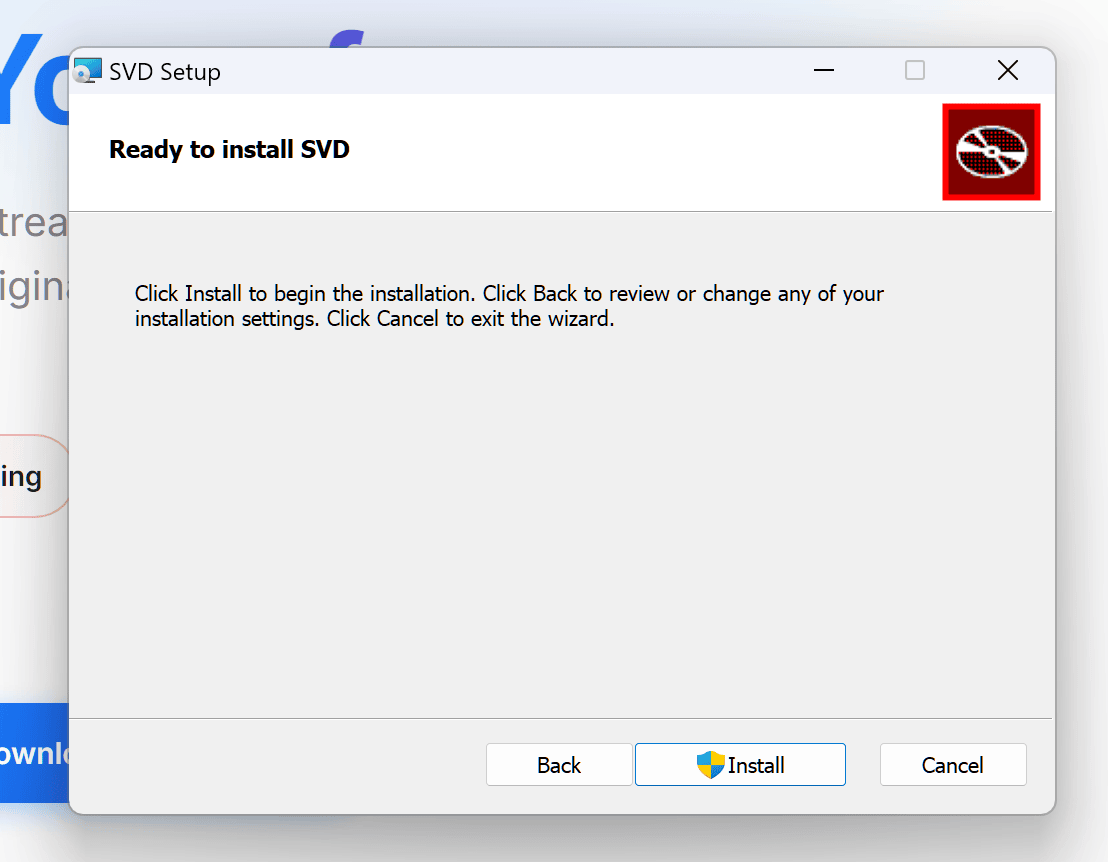
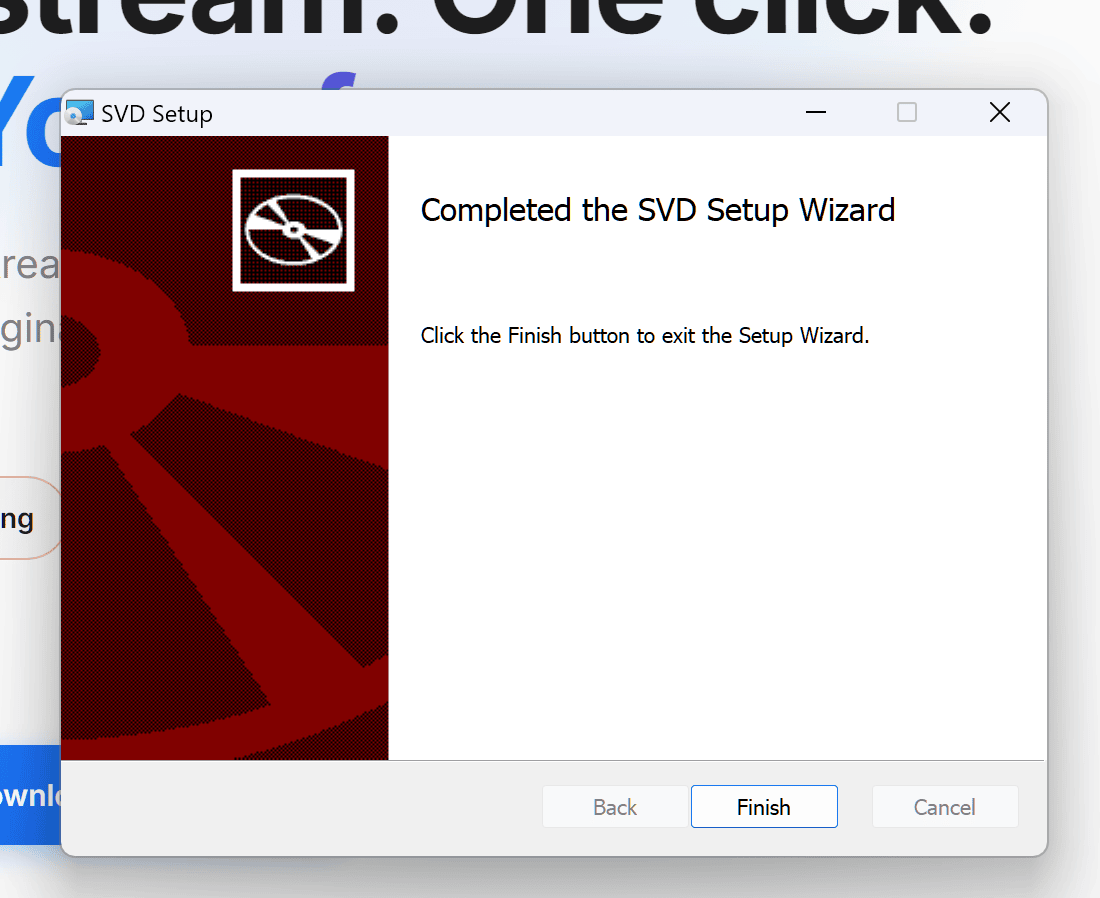
インストーラーの画面
ここからは通常の Windows インストーラーです。同じ画面が出ていれば正常に進んでいます。
⚠️ ファイルが 0 バイト、または開けませんか?
ダウンロードが最後まで終わっていません。正常に完了すると、ブラウザーのダウンロード一覧に全体サイズが表示されます。以下は Chrome の画面ですが、Edge も同じ情報を表示します:
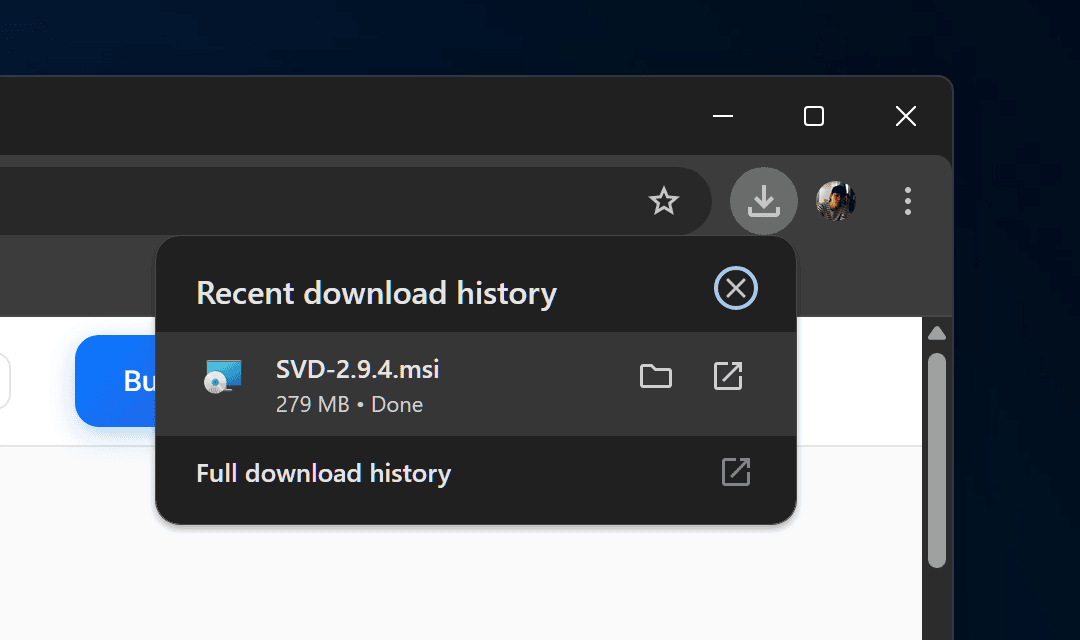
SVD-3.0.16.msi は約 280 MB です。0 バイト、極端に小さい、または .crdownload で終わっている場合は、途中でブロックされたか切断されています。リンク切れではなく、多くは SmartScreen やウイルス対策ソフトが原因です。
途中まで受信したファイルを削除し、もう一度ダウンロードしてください。それでも失敗する場合は、ダウンロード中だけウイルス対策を一時停止するか、別のブラウザーをお試しのうえ、下のハッシュで結果を確認してください。
「保持する」がグレーアウトし、カーソルを合わせると「組織によって管理されています」と出る場合、Windows または Edge のポリシーが、このデバイスでのダウンロードを完全にブロックしています。こちらで対処できるものではなく、デバイス側の設定です。PowerShell で直接ダウンロードすれば回避できます:
Invoke-WebRequest -Uri "https://storage.googleapis.com/getsvd-downloads/releases/v3.0.16/SVD-3.0.16.msi" -OutFile "$HOME\Downloads\SVD-3.0.16.msi"
ブラウザーのダウンロード保護層をまるごと飛ばします。受信後にハッシュを確認し、通常どおり MSI を実行してください。
🔐 インストーラーの検証(任意)
ダウンロードしたファイルが当方のビルドと同一か確認するには、SHA-256 ハッシュを比較してください:
certutil -hashfile SVD-3.0.16.msi SHA256
SVD-3.0.16.msi の想定ハッシュ:
bf5dcbcb316e23f3985d7f97c34349f49d00b9984a4b1b6a25428e14737c38e1
一致すれば、ファイルは完全な状態で届いており改ざんもされていません。一致しない場合や 0 バイトの場合は、ダウンロードがブロックまたは中断されています。