生配信をMac・Windowsで録画する方法
配信中の生放送 — YouTubeライブ・Twitch・その他のHLS配信 — をMacまたはPCにオリジナル画質で直接録画。いつでも好きなときに停止ボタンを押せば、録画データが即座に保存されます。OBS不要、画面録画不要、配信終了を待つ必要もありません。
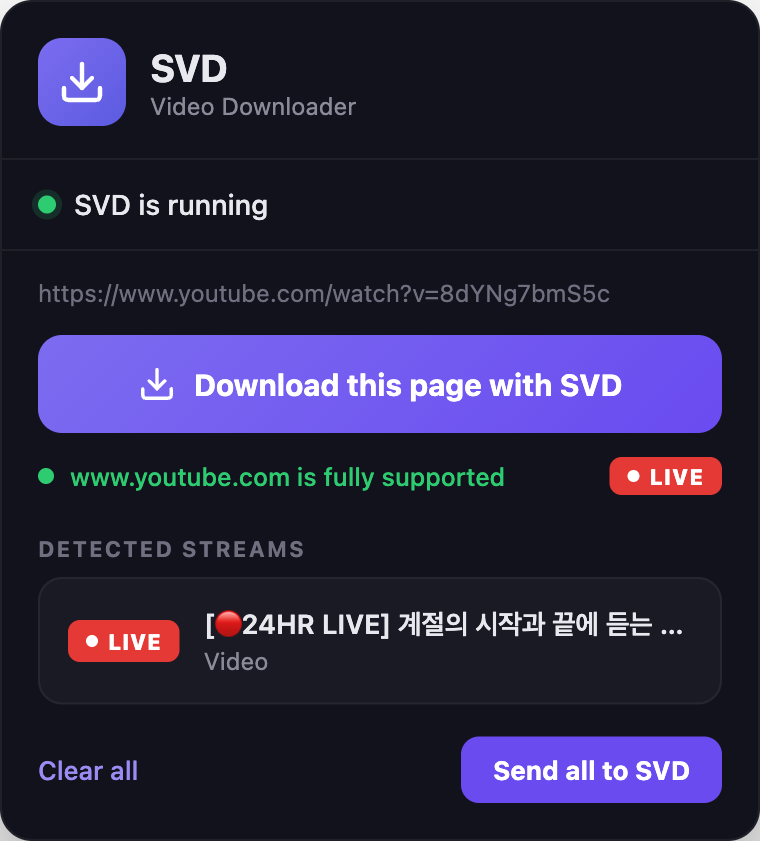
SVDが録画できるもの
- YouTubeライブ — 配信中の生放送および24時間ライブチャンネル
- Twitch — ライブチャンネルをリアルタイムで録画
- その他のHLS生配信 — ニュースチャンネル、ラジオ、ブラウザですでに再生できるライブ動画を持つほとんどのサイト
SVDはDRM保護または暗号化された生配信(DRMプラットフォームの有料スポーツなど)は録画しません。すでに視聴できる非DRMの配信のみを録画します。
4ステップで録画
SVDをインストール
ホームページからMacまたはWindows版を入手。macOS ビルドは Apple 公証済み、ローカルのみ動作。
生配信を開く
ライブのURLをコピー — YouTubeライブの視聴リンク、Twitchチャンネル(twitch.tv/channelname)、または任意のライブページ。または、ライブページを検出してLIVEバッジを表示するSVD拡張機能を使います。
画質を選択
SVDが利用可能なライブレンディションを一覧表示。解像度を選んで開始 — 録画はライブエッジ(現在の瞬間)から始まります。
停止で保存
いつでも好きなときに停止を押します。その時点までに録画された内容が確定され、再生可能なファイルとして保存されます — 配信者が配信を終了するのを待つ必要はありません。
「停止=保存」が重要な理由
生配信を録画するほとんどの方法は、配信全体をずっと見守ることを強いられ、何か問題が起きるとすべてを失います。SVDは手動の録画/停止ワークフロー向けに作られています:
- ライブエッジから録画 — 録画は今から始まるため、何時間もの過去分を取得することなく、ファイルは小さく予測しやすいまま保たれます。
- いつでも停止 — 停止を押せば、録画済みの部分が再生可能なファイルとして即座に保存されます。
- 中断に強い — 録画中に接続が切れても、すでに録画された部分は破棄されず保持されます。
録画を事前に予約する
配信がいつ始まるか分かっていますか?録画を前もって予約しておけば — SVDが設定した時刻に自動で録画を開始し、任意の終了時刻で停止して保存します。配信の開始をずっと座って待つ必要はありません。
URLを貼り付けて「予約」をクリック
生配信のURLを入力し、ダウンロードの代わりに予約をクリックします。まだ始まっていない配信も予約できます。
開始時刻を設定
開始時刻を入力するか、クイックプリセット — +30分、+1時間、+2時間 — を使います。
終了時刻を設定(任意)
空欄のままにすれば手動で停止するまで録画し、終了時刻を設定すればSVDがその時刻に自動で保存・停止します。
ライブ録画 vs 画面録画
- OBS / 画面録画ソフト — モニターに映っているものを再エンコード:劣化あり、CPU負荷が高く、画質はディスプレイの上限で頭打ち。SVDはオリジナルのHLSフィードを取得してソース画質で録画します。
- ブラウザの「ダウンロード」ボタン — 完成した動画向けに作られており、配信中の生放送には対応できません。SVDはリアルタイムで録画します。
- コマンドラインのyt-dlp — 強力ですが、フラグを覚えてターミナルを見守る必要があります。SVDは同じエンジンをネイティブGUIでまとめ、ちゃんと機能する停止ボタンを備えています。
よくある質問
SVDはYouTubeライブを録画できますか?
はい。YouTubeライブの視聴URLを貼り付ける(またはSVD拡張機能を使う)と、SVDが生放送をリアルタイムで録画します。いつでも好きなときに停止でき、録画データが保存されます。
録画は配信の最初から始まりますか?
いいえ — 録画ボタンを押した瞬間、ライブエッジから始まります。これにより録画ファイルが小さく保たれ、手動の開始/停止ワークフローに合致します。それ以前の部分は、配信終了後のVODが必要になります。
停止ボタンを押すとどうなりますか?
録画済みの部分がすぐに確定され、再生可能なファイルとして保存されます — 配信者が配信を終了するのを待つ必要はありません。
録画中にインターネットが切れたらどうなりますか?
SVDは中断されても再生可能なコンテナに書き込むため、その時点までに録画された部分は破棄されずに保持されます。
ライブ配信の録画を予約できますか?
はい。ダウンロードの代わりに予約をクリックし、開始時刻(および任意の終了時刻)を設定すれば、SVDがその時刻に録画を開始して保存します。予約時刻にはSVDが起動している必要があります — デスクトップアプリのため、コンピュータを起こすことはできません。
OBSでの録画より優れていますか?
ほとんどの方にとっては、はい。OBSは画面を再エンコードします(劣化あり、CPU負荷が高く、モニター画質)。SVDはオリジナルのストリームフィードを低CPU負荷でソース画質で録画します。
SVDはDRM保護された有料の生配信を録画できますか?
いいえ。SVDはDRMを解除しません。ブラウザですでに再生できる非DRMの生配信のみを録画します。