如何在 Mac 和 Windows 上录制直播
以原始画质将正在进行的直播——YouTube 直播、Twitch 及其他 HLS 直播——直接录制到 Mac 或 PC 本地。随时点击停止,录制立即保存。无需 OBS,无需录屏,也无需等到直播结束。
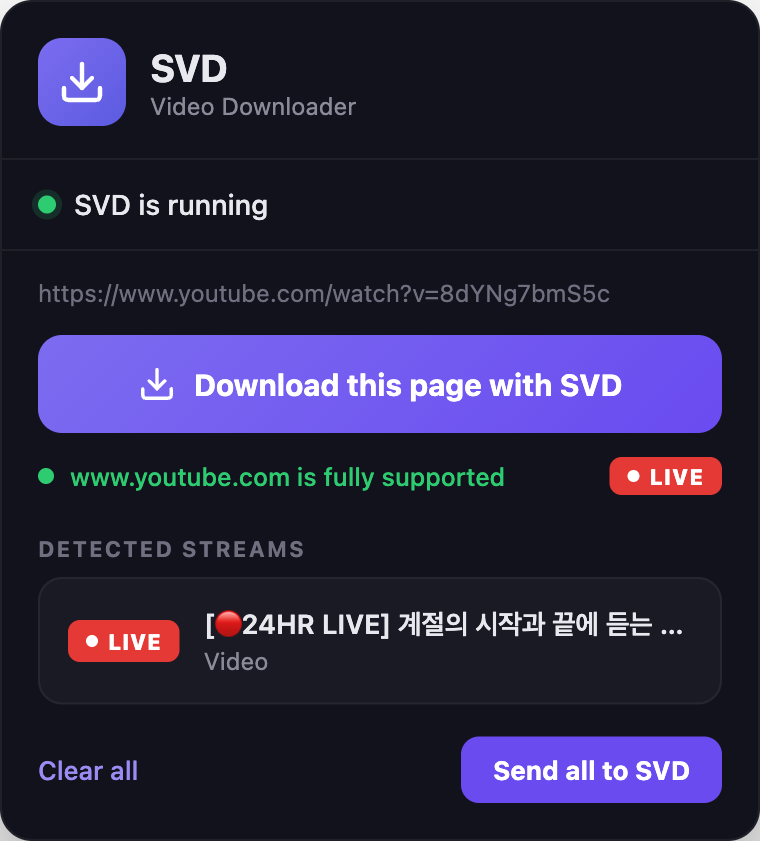
SVD 能录制哪些内容
- YouTube 直播——正在进行的直播和 24/7 直播频道
- Twitch——直播频道,实时录制
- 其他 HLS 直播——新闻频道、电台,以及大多数你的浏览器已经能播放直播视频的网站
SVD 不录制受 DRM 保护或加密的直播(DRM 平台上的付费体育赛事等)。它只捕获你已经能观看的无 DRM 直播。
4 步完成录制
安装 SVD
从官网首页下载 Mac 或 Windows 版本。macOS 版本已通过 Apple 公证,纯本地运行。
打开直播
复制直播链接——YouTube 直播观看链接、Twitch 频道(twitch.tv/channelname),或任意直播页面。或使用 SVD 插件,它会识别直播页面并显示 LIVE 徽章。
选择画质
SVD 列出所有可用的直播版本。选择一个分辨率并开始——录制从直播边缘(当前时刻)开始。
停止保存
随时点击停止。到目前为止录制的内容会被完成并保存为可播放的文件——你无需等待主播结束直播。
为什么"停止即保存"很重要
大多数录制直播的方式都逼你全程盯着整场直播,一旦出问题就前功尽弃。SVD 专为手动录制/停止的工作流而设计:
- 从直播边缘开始录制——录制从现在开始,因此文件小而可控,不会去拉取数小时的积压内容。
- 随时停止——点击停止,已录制的部分立即保存为可播放的文件。
- 中断安全——如果录制途中网络断开,你已录制的部分会被保留,而不是丢弃。
提前预约录制
知道直播什么时候开始?提前预约录制——SVD 会在设定的时间自动开始录制,并在可选的结束时间自动停止并保存。你再也不用守在电脑前等直播开始。
粘贴链接,点击「预约」
输入直播链接,点击预约而非下载。你可以为尚未开播的直播预约录制。
设置开始时间
输入开始时间,或使用快捷预设——+30 分钟、+1 小时、+2 小时。
设置结束时间(可选)
留空则录制到你手动停止为止,或设置结束时间,SVD 届时自动保存并停止。
直播录制 vs 录屏
- OBS / 录屏软件——对你显示器上的画面重新编码:有损、占用 CPU,画质受限于你的显示器。SVD 直接获取原始 HLS 流,实现源画质录制。
- 浏览器"下载"按钮——为已完成的视频设计,无法处理正在进行的直播流。SVD 实时录制。
- 命令行 yt-dlp——功能强大,但你得懂参数并盯着终端。SVD 是基于相同引擎的原生图形界面,停止按钮一按即灵。
常见问题
SVD 能录制 YouTube 直播吗?
可以。粘贴 YouTube 直播观看链接(或使用 SVD 插件),SVD 会实时录制直播。随时停止,录制即保存。
录制会从直播开头开始吗?
不会——它从直播边缘开始,也就是你点击录制的那一刻。这样文件小,也符合手动开始/停止的工作流。更早的部分需要等直播结束后的 VOD。
点击停止时会发生什么?
已录制的部分会立即被完成并保存为可播放的文件——无需等待主播结束直播。
录制时网络断了怎么办?
到断线为止录制的部分会被保留而非丢弃,因为 SVD 会写入即使中断也能播放的容器格式。
可以预约直播录制吗?
可以。点击预约而非下载,设置开始时间(以及可选的结束时间),SVD 会在该时间自动开始录制并保存。SVD 必须在预约时间保持打开——它是桌面应用,不会唤醒你的电脑。
这比用 OBS 录制更好吗?
对大多数人来说是的。OBS 对你的屏幕重新编码(有损、占用 CPU、只有显示器画质)。SVD 以源画质录制原始直播流,CPU 占用低。
SVD 能录制受 DRM 保护或付费的直播吗?
不能。SVD 不破解 DRM。它只录制你的浏览器已经能播放的无 DRM 直播。